Laufzeitfehler
Laufzeitfehler 2147418107 / 80010005 oder -2147221163 (80040155) oder -2146233052 (80131524)
Der Laufzeitfehler "2147418107 / 80010005" [manchmal auch -2147221163 (80040155) / -2146233052 (80131524)] kann u. a. beim Arbeiten mit Microsoft Word auftreten. Dieser entsteht durch eine nichtregistrierte Anwendungserweiterung von Microsoft, welche sie manuell nachregistrieren können.
Starten Sie dazu die Eingabeaufforderung (cmd.exe) mit administrativen Rechten.
Unter Windows 10 / 11: Gehen sie mit der rechten Maustaste auf das Windows-Symbol in der Taskleiste. Es öffnet sich ein Kontext-Menü. Alternativ können Sie gleichzeitig auf die Tasten [Windows] + [X] drücken.
Wählen Sie hier die Option "Eingabeaufforderung (Administrator)" bzw. "Windows PowerShell (Administrator)" aus und bestätigen Sie den Vorgang über den Button "Ja".
unter Windows 7 / 8: Klicken Sie zunächst unten links auf den Windows-Button. Unter Windows 7 und Vista öffnet sich das Start-Menü, unter Windows 8 gelangen Sie zum Start-Bildschirm.
Geben Sie hier in die Suchleiste oder einfach in den Start-Bildschirm den Befehl "cmd" ein. Als Suchergebnis erscheint ein kleines schwarzes Icon mit dem Titel "Eingabeaufforderung" oder "cmd". Klicken Sie mit der rechten Maustaste auf das Suchergebnis und wählen Sie die Option "Als Administrator ausführen".
Bestätigen Sie die anschließende Sicherheitsabfrage, wird die Eingabeaufforderung als Administrator gestartet.
Nachdem Sie nun die s. g. Eingabeaufforderung (oder auch PowerShell) geöffnet haben, geben Sie folgenden String ein:
regsvr32 c:\windows\SYSWOW64\msvbvm60.dll
Sollten Sie bei diesem Versuch folgende Meldung erhalten:
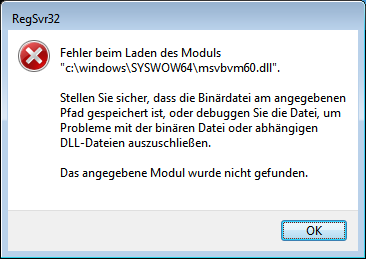
... dann haben sie ein 32Bit-Betriebssystem, wo sie bitte folgenden String versuchen:
regsvr32 c:\windows\System32\msvbvm60.dll
Bestätigen Sie die Eingabe und es sollte eine abschließende Meldung über die erfolgreiche Registrierung erscheinen.
Sollte dieses Problem im Elster-Modul auftreten, so installieren Sie bitte die vcredist2017_x86 nach. Sie sollten diese Datei auf ihrem Server im RA WIN-Hauptverzeichnis unter "SP -> WCU" finden.
Nach einem Neustart, sollte das Elster-Modul wieder funktionieren.
Laufzeitfehler '53': Datei nicht gefunden: zlib.dll
Bei dem Versuch über das Wartungscenter (vgl. "Systeminformationen / Tools") eine Datenbank verschlüsselt an den Support zu senden:
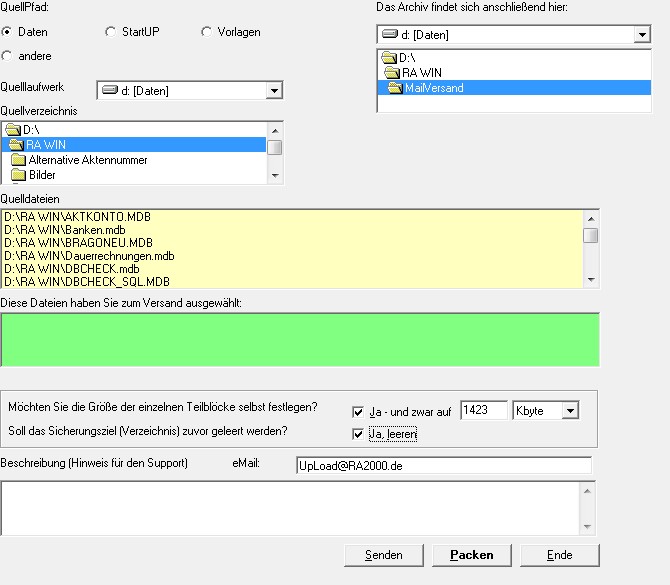
... erhalten Sie bei einem 64Bit-Betriebssystem den "Laufzeitfehler '53' - Datei nicht gefunden: zlib.dll" nachdem sie den Button "Packen" verwendet haben:
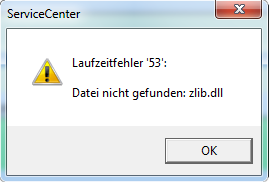
Um dieses Problem zu beheben beenden Sie das Wartungscenter, downloaden sich die fehlende zlib.dll-Datei von unserem Server (zlip.zip - rechte Maustaste und wählen dort "Speichern unter" - MD5-Summe: b3e88aac8591f1441a78e0bd57e57963). Extrahieren (Entpacken) diese und kopieren sie in den Ordner "SysWOW64" unter "C:\Windows".
Anschließend sollte das Packen bzw. Versenden über das Wartungscenter wieder funktionieren.
Laufzeitfehler: 5941
Es kann vorkommen, dass beim Starten von Microsoft Word folgender Laufzeitfehler angezeigt wird:
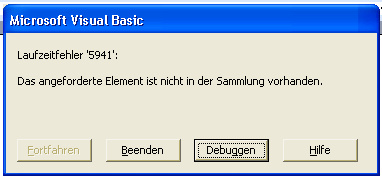
Versuchen Sie in Word oben links über "Datei" (selbst wenn dort das Fenster "TBX (1.6) für Word" noch geöffnet ist) auf die "Einstellungen der Wordanbindung" zu gehen.
Sollten Sie mit der Maus dort nicht hingelangen, dann versuchen Sie, solange das "TBX"-Fenster oben links vorhanden ist, die Tastenkombination "Alt + D".
Im sich öffnenden Fenster bleiben Sie auf der Registerkarte "Allgemein" und deaktivieren die eventuell aktivierten Parameter "Alle Tastaturmakros beim Laden / Benutzen einer Dokumentvorlage aus dieser Vorlage löschen" bzw. "Alle Tastaturmakros beim Laden eines Dokuments automatisch aus Diesem löschen".
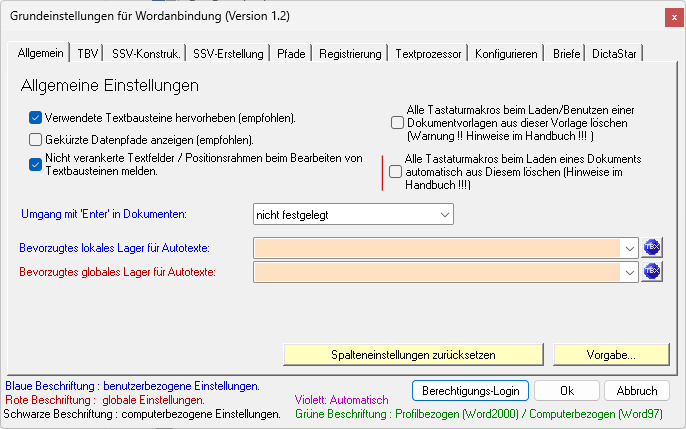
Anschließend sollte sich Word wie gewohnt öffnen lassen.
Lizenzfehler 4 13
Sollten Sie beim Programmstart den "Lizenzfehler 4 13" erhalten:
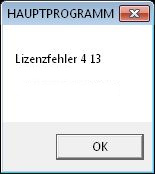
Könnte dies an den "Region und Sprach"-Einstellungen ihres Betriebssystemes liegen. Diese müssen auf Deutsch gestellt sein.