Sicherheitswarnungen
Workstation - Sicherheitshinweis (6)
Beim Starten von Microsoft Word erhalten Sie die Fehlermeldung "Workstation - Sicherheitshinweis (6)", welches Sie darauf aufmerksam macht, dass bei Ihnen lokale Freigaben existieren.
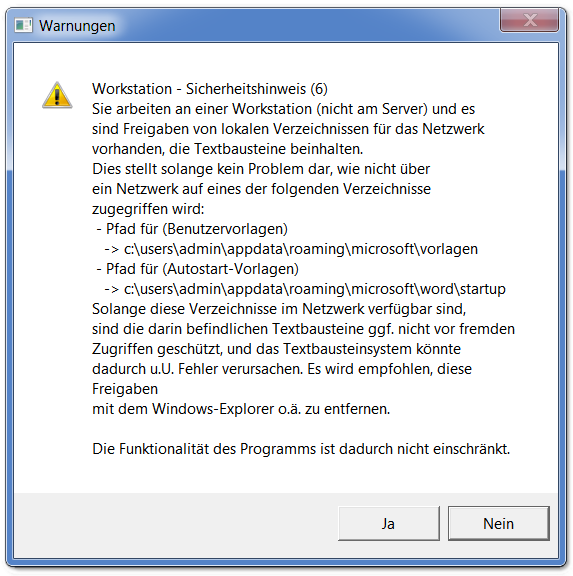
Dieser Fehler tritt auf, wenn Sie entweder das komplette Laufwerk "C" auf Ihrem Rechner freigeben haben oder "nur" den Ordner "Users" ("Benutzer").
Um dieses Problem zu lösen, sollten Sie die Freigaben entfernen. Gehen Sie dazu in die Computerverwaltung ["Windows-Taste & R", geben dort den Befehl "compmgmt.msc" (ohne Anführungszeichen) ein und bestätigen dies]. Dort können Sie unter "Freigegebene Ordner / Freigaben" sehen, welche Ordner freigegeben sind. Entfernen können Sie diese bequem per rechter Maustaste mit dem dortigen Befehl "Freigabe aufheben".
Der Kontexteintrage "Freigabe aufheben" steht Ihnen in den Homeeditionen von Windows leider nicht zur Verfügung. Hier müssen Sie per s. g. "Eingabeaufforderung" die Freigabe entfernen. Anhand des Ordners "Users" wollen wir Ihnen kurz erläutern, wie Sie das durchführen können.
Starten der Eingabeaufforderung unter Windows 11:
Gehen Sie auf den Start-Button von Windows und geben im Durchsuchenbereich die Buchstabenfolge "cmd" (ohne Anführungszeichen) ein.
Sie sehen dann im linken unteren Bereich, das Programmsymbol bzw. den Programmnamen "Eingabeaufforderung", welche Sie bitte auf der rechten Seite mit "als Administrator ausführen" starten:
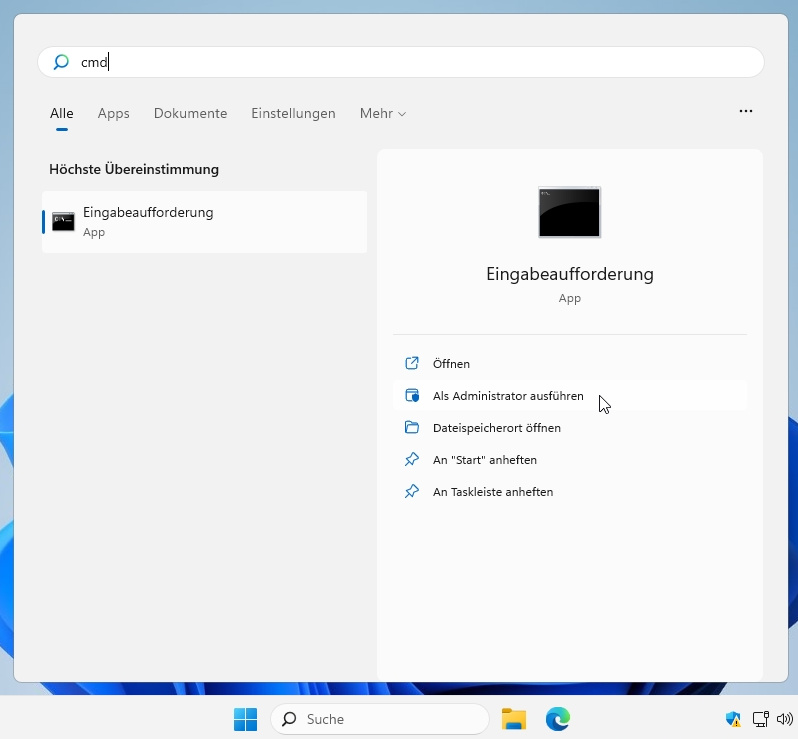
Nachdem Sie nun in der Eingabeaufforderung gelangt sind, geht es wie folgt weiter:
Geben Sie nun in der Eingabeaufforderung folgenes ein:
net share C:\Users /delete
Nach Eingabe dieser Zeile bestätigen Sie dies mit der Returntaste. Sie erhalten folgende Bestätigung:
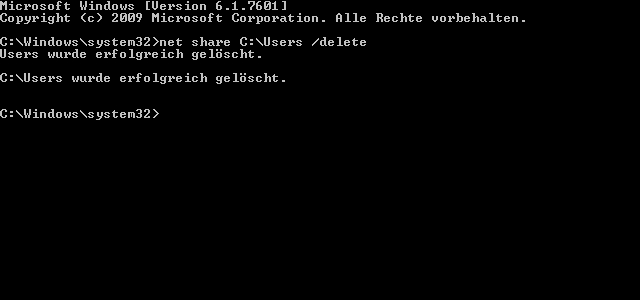
Sollte es sich bei Ihnen um ein anderes freigegebenes Verzeichnis handeln, dann müssen Sie den Pfad entsprechend anpassen.
Server - Sicherheit (3)
Beim Starten von Microsoft Word erhalten Sie die Fehlermeldung "Server - Sicherheit (3)", welches Sie darauf aufmerksam macht, dass bei Ihnen lokale Freigaben existieren.

Dieser Fehler tritt auf, wenn Sie entweder das komplette Laufwerk "C" auf Ihrem Rechner freigeben haben oder "nur" den Ordner "Users" ("Benutzer").
Um dieses Problem zu lösen, sollten Sie die Freigaben entfernen. Gehen Sie dazu in die Computerverwaltung ["Windows-Taste & R", geben dort den Befehl "compmgmt.msc" (ohne Anführungszeichen) ein und bestätigen dies]. Dort können Sie unter "Freigegebene Ordner / Freigaben" sehen, welche Ordner freigegeben sind. Entfernen können Sie diese bequem per rechter Maustaste und dem dortigen Befehl "Freigabe aufheben".
Der Kontexteintrage "Freigabe aufheben" steht Ihnen in den Homeeditionen von Windows leider nicht zur Verfügung. Hier müssen Sie per s. g. "Eingabeaufforderung" die Freigabe entfernen. Anhand des Ordners "Users" wollen wir Ihnen kurz erläutern, wie Sie das durchführen können.
Starten der Eingabeaufforderung unter Windows 11:
Gehen Sie auf den Start-Button von Windows und geben im Durchsuchenbereich die Buchstabenfolge "cmd" (ohne Anführungszeichen) ein.
Sie sehen dann im linken unteren Bereich, das Programmsymbol bzw. den Programmnamen "Eingabeaufforderung", welche Sie bitte auf der rechten Seite mit "als Administrator ausführen" starten:
Nachdem Sie nun in der Eingabeaufforderung gelangt sind, geht es wie folgt weiter:
Geben Sie nun in der Eingabeaufforderung folgenes ein:
net share C:\Users /delete
Nach Eingabe dieser Zeile bestätigen Sie dies mit der Returntaste. Sie erhalten folgende Bestätigung:
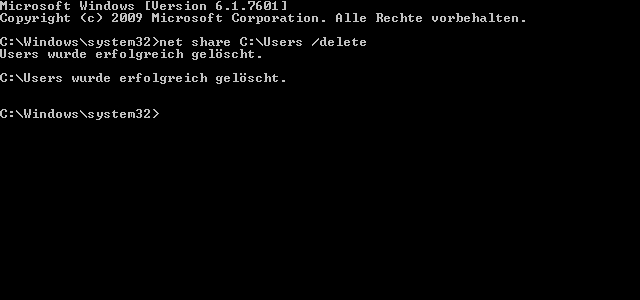
Sollte es sich bei Ihnen um ein anderes freigegebenes Verzeichnis handeln, dann müssen Sie den Pfad entsprechend anpassen.