Sonstiges
Pool-Verwaltung
Datenpools
Mit Hilfe von Datenpools ist es Ihnen möglich, mit getrennten Datenbeständen, z. B. für eine externe Buchhaltung nebst seperater Rechnungslegung oder bei mehreren Anwälten mit eigenen Akten- und Adressbeständen, zu arbeiten. Zur Verwaltung dieser Datenpools können Sie die Pool-Verwaltung (Poolprg.exe) nutzen.
Zunächst sollten Sie sich auf Ihrem Desktop eine Verknüpfung zur Poolprg.exe legen. Diese finden Sie in Ihrem lokalen Programmverzeichnis (z. B.: "C:\Program Files (x86)\RA WIN\WINEXE\Poolprg.exe").
Wenn Sie das erste Mal die Pool-Verwaltung starten, ist noch kein Eintrag vorhanden. Um einen Datenpool zu erzeugen, gehen Sie auf den Button "Neu".
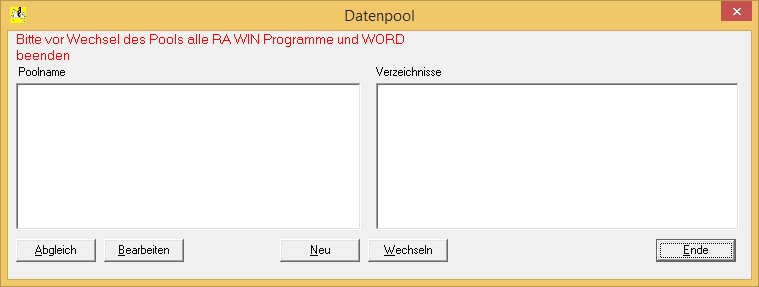
Neuen Pool anlegen
Das globale Verzeichnis ist bereits voreingestellt. Hier sollten Sie beim Anlegen darauf achten, dass an jedem Rechner der gleiche Laufwerksbuchstabe als Verbindung zum Server eingestellt ist. Sollte der Server ein Arbeitsplatz sein und sollte nicht an jedem Rechner der gleiche Laufwerksbuchstabe als Verbindung zum Server eingestellt sein, ist zu empfehlen, für die Pfadangabe UNC-Pfade zu verwenden.
Wie wird’s gemacht?
Hierzu stellen Sie zunächst im Globalen Verzeichnis einen UNC-Pfad ein.
Klicken Sie hierzu rechts auf das Rechteck mit den drei Punkten, wählen Sie sich im nächsten Fenster von der Netzwerkumgebung zum Server und hier zum RA WIN Datenverzeichnis. Es ist darauf zu achten, dass dies immer auf das Verzeichnis verweist, in welchem sich auch Ihre Originaldaten befinden.
Als nächstes stellen Sie das Datenverzeichnis ein. Sollten Sie sich in Ihrem Globalen Verzeichnis noch keinen neuen Ordner mit der Bezeichnung Ihres Pools angelegt haben, gehen Sie bitte über "Neues Verzeichnis" und legen sich ein solches an.
Anschließend setzen Sie den Cursor an dieser Stelle wieder rechts auf den Button mit den drei Punkten, wählen Sie sich wieder über die Netzwerkumgebung zum Server, dort zum Ordner "RA WIN" und dort zu den neu angelegten Poolordner.
Klicken Sie nun auf „OK“. Ist das Datenverzeichnis dann gefüllt, drücken Sie nur auf Ihre Tabulatortaste und die nachfolgenden Verzeichnisangaben werden automatisch ausgefüllt.
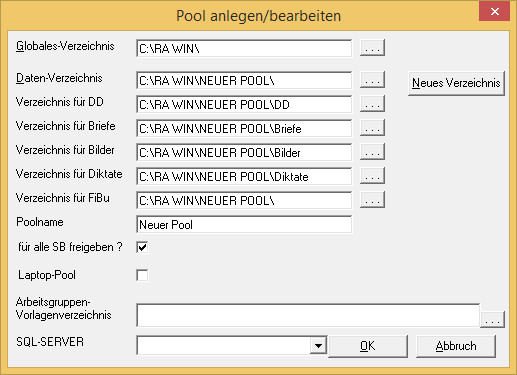
Anschließend geben Sie dem Pool einen Namen und entscheiden, ob dieser im Netz freigegeben und für alle zur Verfügung stehen soll. Sollte dies der Fall sein, aktivieren Sie das Kästchen vor der Bezeichnung "für alle SB freigeben".
Bestätigen Sie Ihre Eingaben nun mit "OK". Sie werden anschließend eine Anfrage erhalten, ob die Daten in den neuen Pool übernommen werden sollen.
Das würde heißen, dass dort auf die gleichen Akten, Adressen, Buchungen etc. zugegriffen werden könnten, die bis zum Zeitpunkt der Poolanlage in Ihrem Hauptpool eingegeben wurden, dort auch zur Verfügung stehen würden. Sollten Sie diese Anfrage verneinen, haben Sie in Ihrem neuen Pool komplett leere Datenbanken.
Übernehmen von einzelnen Daten in den neuen Pool
Für den Fall, dass Ihr neuer Datenpool zwar die Adressen und Akten, jedoch nicht die Einträge der Finanzbuchhaltung oder anderen Programmteile enthalten soll, wählen Sie bei der Poolanlage trotzdem die Auswahl ohne Datenübernahme und kopieren Sie sich dann anschließend lediglich die "RAMAIN.MDB" über den Windows-Explorer aus dem Hauptverzeichnis in das Poolverzeichnis.
Bei Datenübernahme für die Buchhaltung, also wenn Sie alles aus der Buchhaltung, aber nichts anderes aus dem alten Pool übernehmen wollen, kopieren Sie auf dem gleichen Wege die "AKTKONTO.MDB", "OPDB.MDB" sowie die "JOURNAL.MDB". Nehmen Sie ggf. Rücksprache mit unserem Support.
Pool wechseln
Sie arbeiten jetzt im Grunde nur noch über die Verknüpfung zur "Poolprg.exe", die Sie anfangs auf Ihren Desktop gelegt haben, um die Datenpools zu starten. Wenn Sie diese starten, wählen Sie den entsprechenden Pool, in dem Sie arbeiten möchten, und klicken anschließend auf "Wechseln".
Pools bearbeiten
Die aktuellen Verzeichnisse für den Datenpool können Sie mit Doppelklick auf den Poolnamen bearbeiten.
Einen Pool löschen Sie, indem Sie den Pool markieren und auf "Löschen" gehen. Der Pool wird nur aus der Pool-Verwaltung entfernt. Die Verzeichnisse und Daten bleiben erhalten und können per Hand über den WINDOWS-Explorer gelöscht werden.
ShellExecuteEx schlug fehl; Code 255 - Die erweiterten Attribute sind inkonsistent
Während der Installation von RA WIN kann es zu folgender Meldung kommen:
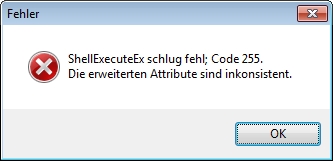
Wenn dieser Fehler auftritt, dann sollten sie sich in Geduld üben. Denn zu diesem Zeitpunkt prüft ihr Virenprogramm die Installationsdateien von RAWIN.
Nach der Prüfung des Virenprogrammes schließt sich das Fenster und die eigentliche Installation startet wie gewohnt.
Fehler beim Starten eines Programmteils: Unerwarteter Fehler. Anwendung wird beendet
Beim Starten eines Programmteils von RA WIN erhalten Sie die Fehlermeldung:
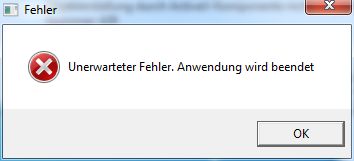
Nachdem Sie das Bestätigen, erhalten Sie Meldung, dass sie ihre Arbeitsplatzparameter überrüfen sollen (Nummer: 429):
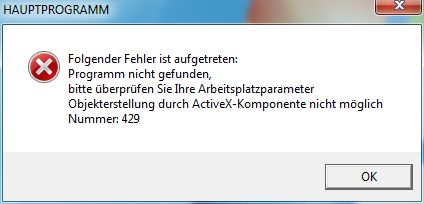
Anhand des Gebührenprogrammes zeigen wir ihnen, was passiert ist. Das Gebührenprogramm wurde vorab in irgendeiner Form gestartet und war aber nicht auf dem Desktop zu sehen. Beim erneuten Startversuch "hängt" aber die gestartet Datei (hier die ragebu.exe) im s. g. Arbeitsspeicher. Das Starten der Exe-Datei verursacht nun die oben gezeigten Meldungen.
Um das Problem zu lösen gehen Sie mit der Tastenkombination STRG + Alt +Entf in den Taskmanager. In dem sich öffnenden Fenster gehen Sie auf die Registerkarte "Details" (unter Windows 7 ist das "Prozesse"):
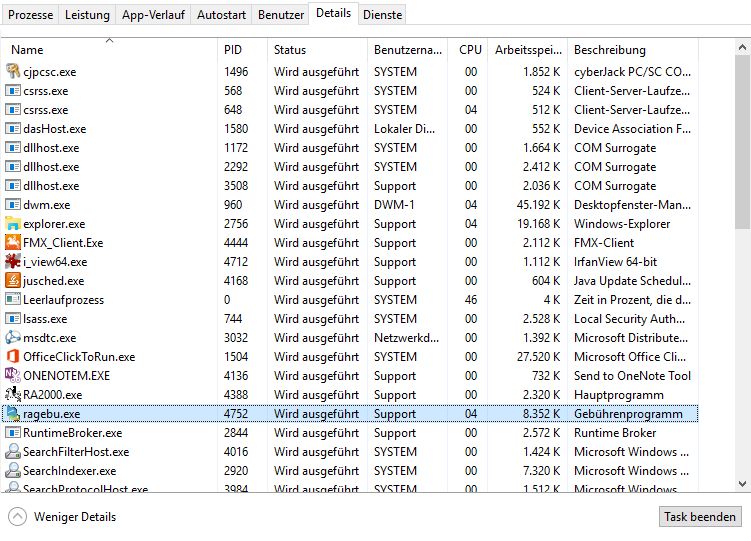
Markieren Sie nun die ragebu.exe und gehen unten rechts auf den Button "Task beenden". Nach einer Nachfrage und Bestätigung, ob sie das wirklich möchten, sollte das Programm sich wieder starten lassen.
Hier eine kleine Übersicht der jeweiligen Dateien und der Funktion in RA WIN:
RA2000.exe | = Hauptprogramm |
|---|---|
RaAktAdr.exe | = Adress- und Aktenverwaltung |
RAEuroNotar.exe | = Notarprogramm |
RAFibu.exe | = Finanzbuchhaltung |
PostBuch.exe | = Postbuch |
ragebu.exe | = Gebührenprogramm |
RATV.exe | = Terminverwaltung |
Razv.exe | = Zwangsvollstreckung |
Vorheriger Beitrag: Die Anzahl der benutzten Arbeitsplätze gemäß ihrer Lizenz ist überschritten. ZurückNächster Beitrag: ShellExecuteEx schlug fehl; Code 255 - Die erweiterten Attribute sind inkonsistent.Weiter
Die Anzahl der benutzten Arbeitsplätze gemäß ihrer Lizenz ist überschritten
Beim Starten des RA WIN-Hauptprogrammes erhalten Sie diese Fehlermeldung:
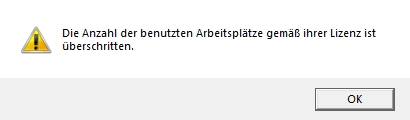
Danach bekommen Sie dann noch diese Hinweise, welche Sie bitte beenden:
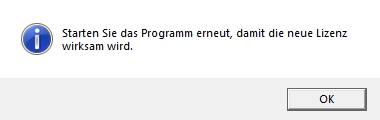
Hintergrund dieser Meldung ist, dass sich ein Arbeitsplatz nicht korrekt im RA WIN "abgemeldet" hat und als Eintrag in einer Datenbank vorhanden ist und den Start verhindert.
Um das Problem zu lösen, gehen Sie bitte an einen Arbeitsplatz, wo das Programm noch läuft. Unten rechts im s. g. Systray finden Sie den RA WIN-Client Manager. Klicken Sie auf diesen mit der rechten Maustaste und gehen auf "Laufende Anwendungen":
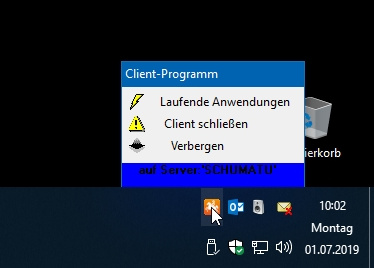
Bei dem sich öffnenden Fenster erhalten Sie einen Überblick der RA WIN-Andwendungen die gerade gestartet wurden. Für Sie interessant ist in dem Fenster der linke untere Bereich, wo sie ablesen können, wieviel ihrer Lizenzen in Verwendung sind:
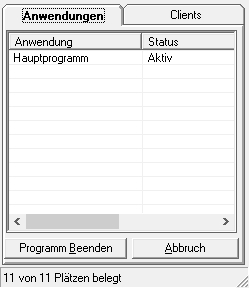
In unserem Beispiel sehen sie, dass alle 11 Plätze der Lizenz in Verwendung sind. Gehen Sie nun im Fenster oben auf die Registerkarte "Clients". Dort finden sie eine Auflistung aller in der Datenbank befindlichen Arbeitsplätze. Finden Sie nun heraus, welcher PC dort zwar steht, jedoch nicht ins Programm kommt. Klicken Sie diesen dann mit der rechten Maustaste an und schmeißen diesen - im wahrsten Sinne des Wortes - raus: 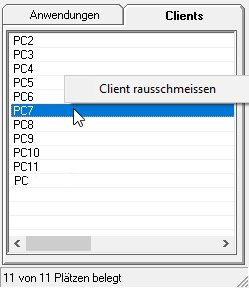
Anschließend versuchen Sie erneut an dem PC ins RA WIN zukommen, der vorher nicht funktionierte. Sollte das nicht zum gewünschten Erfolg führen, dann führen Sie eine Datenbankreparatur über die RAClient.mdb durch:
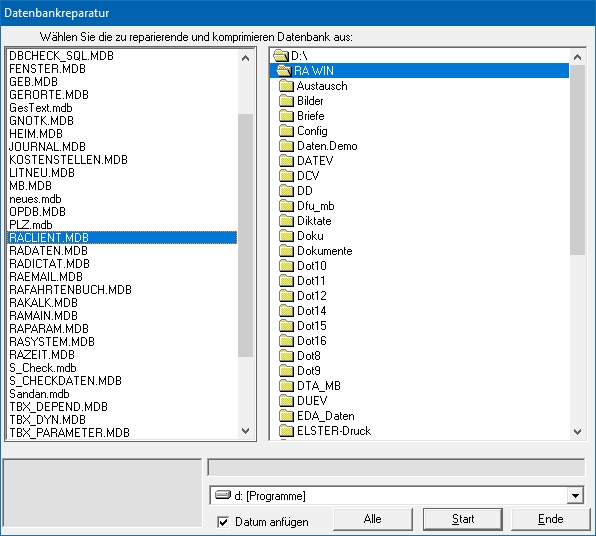
Starten Sie dazu das Hauptprogramm und gehen dort auf "Hilfe -> Wartungscenter" auf den Punkt "1. Datenbanken reparieren (DB-Rep)".
Wählen sie auf der linken Seite nur die RAClient.mdb aus und gehen auf den Button "Start". Anschließend versuchen Sie erneut an dem Problem-PC ins RA WIN zu gelangen.
GFuncs_RA.DLL - Das angegebene Modul wurde nicht gefunden
Sollte beim Starten von RA WIN folgende Meldung erscheinen:
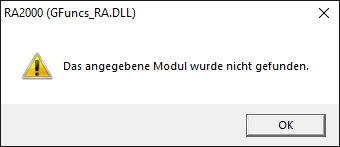
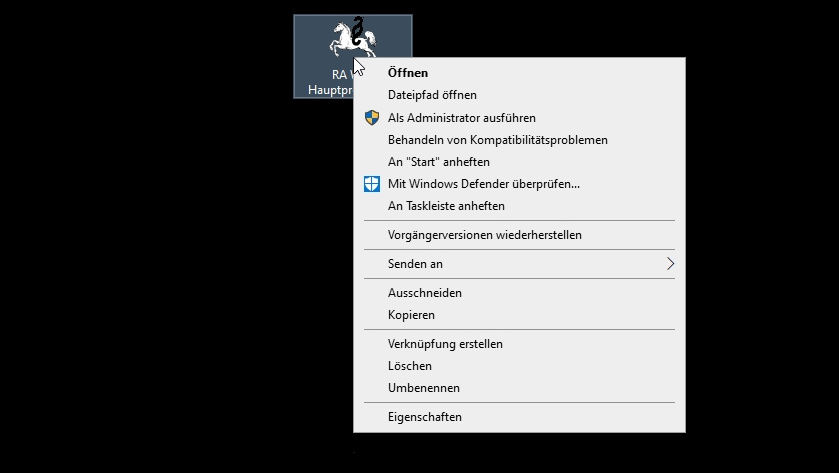
Ist zu prüfen, ob eventuell die Desktop-Verknüpfung "RA WIN Hauptprogramm" mit dem Kompatibilitätsmodus für "Windows 8" (oder andere) aktiviert ist. Gehen Sie dazu mit der rechten Maustaste auf die Verknüpfung und wählen "Eigenschaften":
Im sich öffnenden Fenster wählen Sie die Registerkarte "Kompatibilität" und kontrollieren folgenden Eintrag:
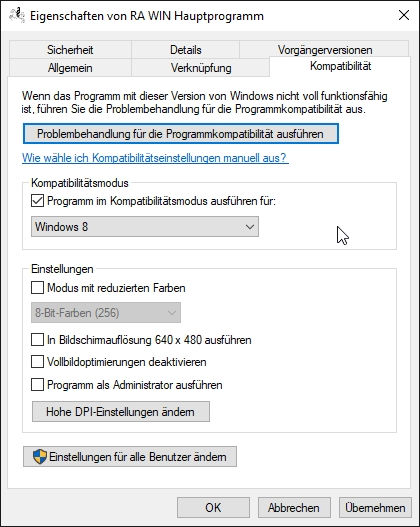
Mit dem Entfernen des Hakens bei "Programm im Kompatibilitätsmodus ausführen für:" und der Übernahme, sollte das Problem behoben sein.
Runtime Error (at-1:0):
Während der Installation kann es, während des Extrahierungsvorganges der Installationsdateien, zu folgender Fehlermeldung kommen:
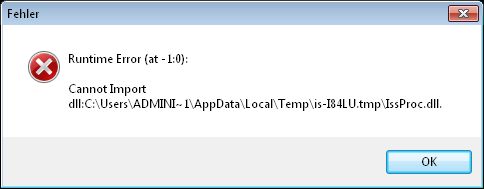
Diese Meldung deutet im Regelfall daraufhin, dass das lokale temporäre Verzeichnis %temp% relativ voll ist bzw. an seine Grenzen kommt.
Um dieses zu Leeren, können Sie am einfachsten auf das TEMP-Verzeichnis zugreifen, indem Sie über die Funktion "Ausführen..." (Windows-Taste + R) den Befehl "%temp%" (Eingabe ohne Anführungszeichen) ausführen lassen.
Es wird automatisch das TEMP-Verzeichnis des angemeldeten Windows-Benutzers geöffnet. Ggf. muss der Befehl im administrativen Benutzer-Kontext ausgeführt werden. Frage Sie hierzu ggf. ihren Systemadministrator.
Der Inhalt des TEMP-Verzeichnisses (Dateien & Ordner) kann grundsätzlich ohne Bedenken gelöscht werden. Anschließend starten Sie den PC neu und versuchen die RAWIN-Installation erneut auszuführen.
ShellExecuteEx schlug fehl; Code 6. - Das Handle ist ungültig
Während der Installation von RA WIN kann es zu folgender Meldung kommen:
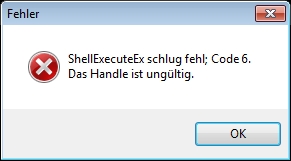
Wenn dieser Fehler auftritt, dann sollten sie sich in Geduld üben. Denn zu diesem Zeitpunkt prüft ihr Virenprogramm die Installationsdateien von RAWIN.
Nach der Prüfung des Virenprogrammes schließt sich das Fenster und die eigentliche Installation startet wie gewohnt.