Outlook Add-In
Im Outlook fehlt das Add-In bzw. der Button von RA WIN?
Das Add-In von RA WIN ist im Outlook nur vorhanden, wenn es explizit bei der Installation mit ausgewählt wurde. Sie können im Outlook überprüfen, ob das Add-In mit installiert wurde. Starten Sie dazu ihr Outlook und gehen über Datei in die Optionen. Auf der linken Seite wählen Sie den Parameter Add-Ins.
Sie sollten dann auf der rechten Seite das Add-In sehen:
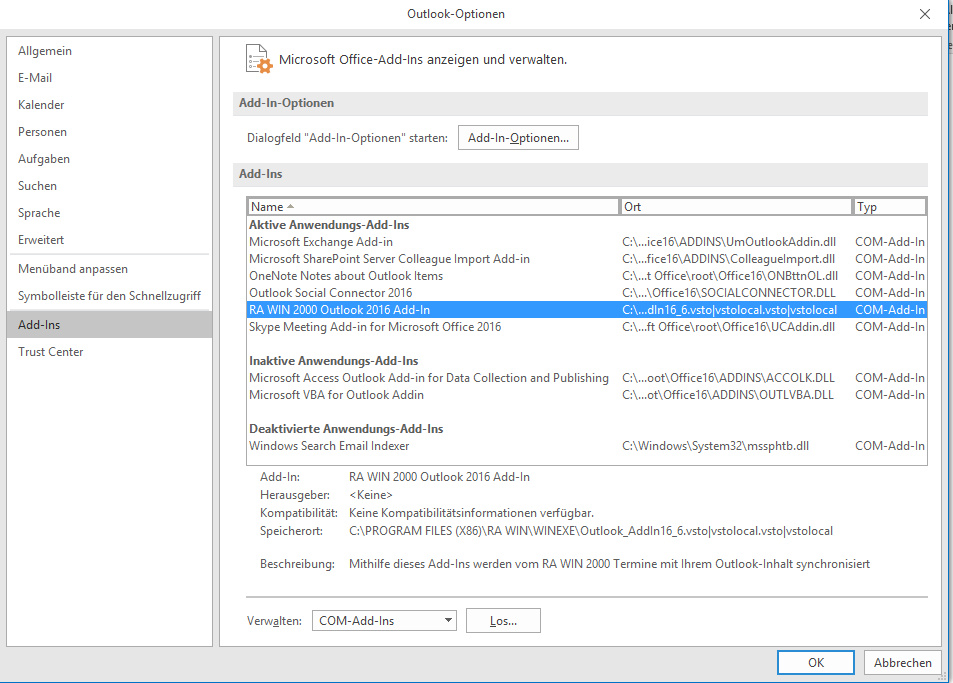
Sollte dies nicht der Fall sein, dann können Sie dieses Add-In bequem über die Installationsroutine von RA WIN nachinstallieren. Ziehen sie am Besten nun ihren Systemadministrator zu Rate bzw. denjenigen der für Ihre PCs vor Ort verantwortlich ist.
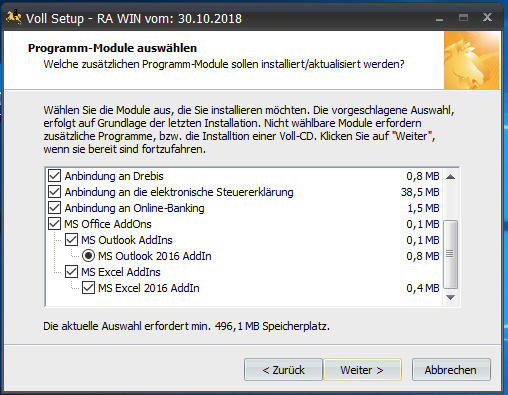
Starten Sie nun die Installation der zuletzt eingesetzen Version von RA WIN (vgl. Hauptprogramm: Hilfe -> Info). Sie werden während der Installation an die Modulauswahl gelangen. Dort werden Ihnen die von RA WIN unterstützten Microsoft-Produkte angezeigt und sind anwählbar:
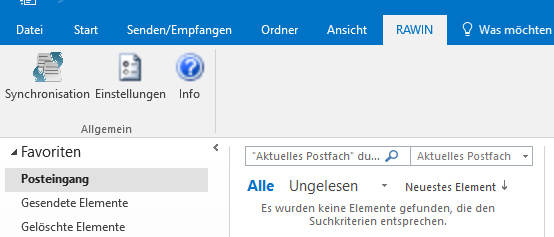
Nach der Installation sollten Sie im Outlook den Ribbon vom RA WIN-Add-In rechts finden:
Kein Laden des Outlook Add-Ins
Nach Installation des Outlook Add-Ins erscheint bei den Ribbons in Outlook der Eintrag von RA WIN.
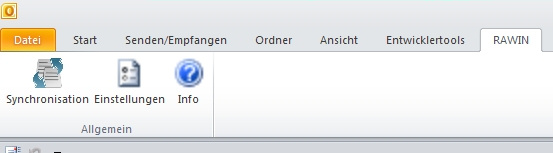
Sollte dies nicht der Fall sein, ist bei der Installation ein Problem aufgetreten. Auch kann es bei der Initialisierung eines Add-Ins zu Problemen kommen wenn Microsoft Outlook diese startet. Gleichzeitig werden diese Add-Ins von Outlook deaktiviert und werden dann bei den Inaktive Anwendungs-Add-Ins aufgeführt.
Dieses Problem lässt sich sehr einfach beheben. Gehen Sie dazu unter Outlook auf Extras -> Vertrauenscenter - Add-Ins und im rechten unteren Bereich auf Verwalten bzw. in Outlook über Datei -> Optionen -> Add-Ins -> Verwalten:

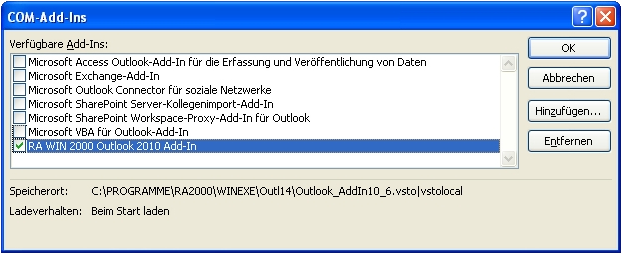
Nachdem Sie Deaktiverte Elemente ausgewählt haben betätigen Sie den Button Gehe zu.... Dort können Sie dann das Add-In von RA WIN per Markierung und tätigen des OK-Buttons aktivieren.
Sollte das RA WIN-Add-In nicht bei den Inaktive Anwendungs-Add-Ins, sondern bei den Deaktivierte Anwendungs-Add-Ins erscheinen,
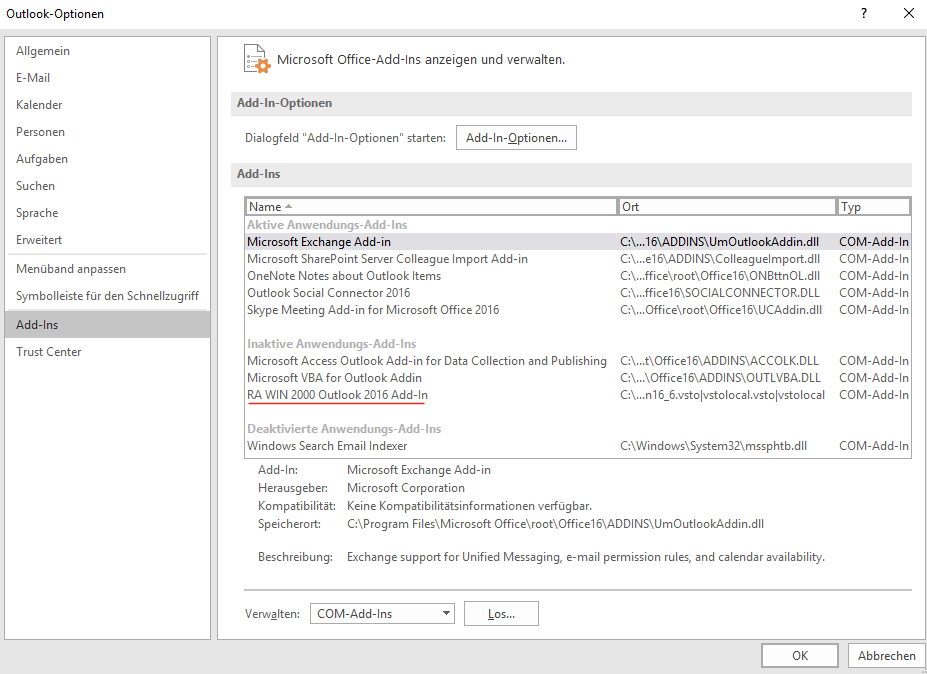
... müssen Sie bei der Auswahl Verwalten den Punkt COM-Add-Ins anwählen und auf Gehe zu... gehen. Dort können Sie es aktivieren:
Wenn auch diese Hinweise nicht zum Erfolg führen, dann liegt es daran, dass Microsoft Outlook einen neuen Eintrag des nicht geladenen Add-Ins in der Registry erstellt hat. Um dies zu kontrollieren, müssen Sie den Registrierungseditor (Start / Ausführen bzw. Start / Programme / Dateien durchsuchen und dort die Eingabe regedit) starten.
Ziehen Sie jetzt unbedingt ihren Systemadministrator zurate!
ACHTUNG!
Die unkorrekte Verwendung des Registrierungseditors kann schwerwiegende Probleme verursachen, die das gesamte System betreffen und eine Neuinstallierung des Betriebssystems erforderlich machen. Wir können nicht garantieren, dass Probleme, die von einer falschen Verwendung des Registrierungseditors herrühren, behoben werden können. Die Benutzung des Registrierungseditors geschieht auf eigene Verantwortung.
Nachdem Sie den Registrierungseditor gestartet haben, suchen Sie nach folgendem Pfad und entfernen dort den entsprechenden Eintrag:
HKEY_CURRENT_USER\Software\Microsoft\Office\[VERSION]\Outlook\Resiliency\DisabledItems
Gleichzeitig befindet sich im Betriebssystem eine Datei extend.dat die ebenfalls die Deaktivierung beinhaltet.
Je nach Betriebssystem kann diese unter C:\Users (Benutzer)\[USERNAME]\AppData\Local\Microsoft\Outlook zu finden sein. Anwendungsdaten bzw. AppData sind versteckte Ordner und müssen erst im Windows Explorer sichtbar gemacht werden.
Nach dem Löschen der Datei extend.dat und einem Neustart von Microsoft Outlook werden erneut alle Registryschlüssel der Add-Ins eingelesen. Das problematische Add-In wird damit wieder korrekt initialisiert.