DictaStar
Workaround Philips LFH 5274
Bei DictaStar. Classic und DictaStar. Plus kann es zu Problemen beim Auslesen der Tasten des Philips LFH 5274 Diktiergeräts kommen. Wir bieten Ihnen aber einen Workaround, wie Sie dieses Problem übergangsweise umgehen können. Im Test funktioniert das Diktieren selbst mit dem Gerät einwandfrei. Es sind lediglich die Tasten zum Spulen, Anhalten, Aufnehmen usw. davon betroffen.
Wichtig für diesen Workaround ist, dass sie die beiliegende Philips Device Control Center Software ordnungsgemäß installiert haben.
Die Software bietet Ihnen die Möglichkeit, für bereits installierte Anwendungen Profile anzulegen, die dann mit dem Diktiergerät gesteuert werden können. Damit Sie diese Profile nicht manuell anlegen müssen, bieten wir Ihnen diese zum Download an. Klicken Sie einfach auf die folgenden Links für Ihre eingesetzte DictaStar Version (ggf. *rechte Maustaste → Ziel speichern unter...):
DictaStar Classic (Zip-Datei, bitte vorher entpacken)
DictaStar Plus (Zip-Datei, bitte vorher entpacken)
Speichern Sie sich diese Dateien an einen beliebigen Ort auf Ihrer Festplatte.
Die nachfolgende Anleitung soll Ihnen zeigen, wie Sie diese Profile in die Philips Control Device Center Software einbinden können. Schließen Sie dazu zuerst alle DictaStar Anwendungen und starten im Anschluss die Philips Control Device Center Software.
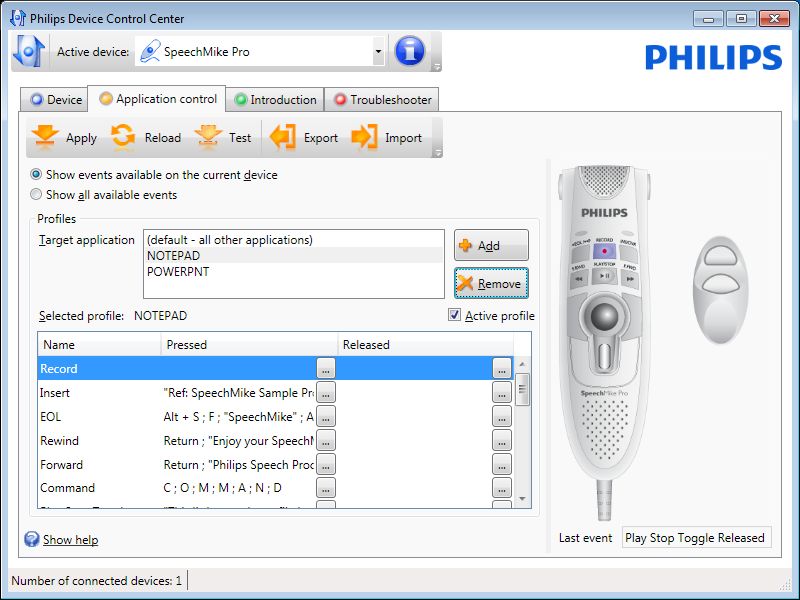
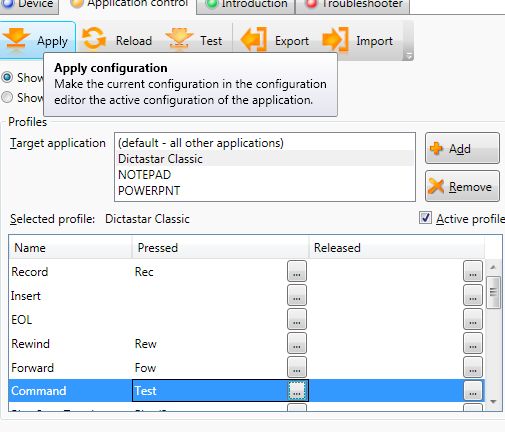
Sobald die Software gestartet ist, wechseln Sie auf die Registerkarte Application control. Ist diese nicht sichtbar, beenden Sie die Software, schließen das Diktiergerät korrekt an und starten die Software erneut.
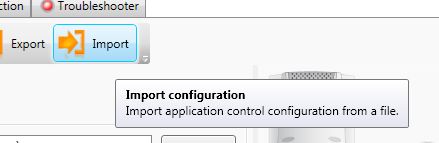
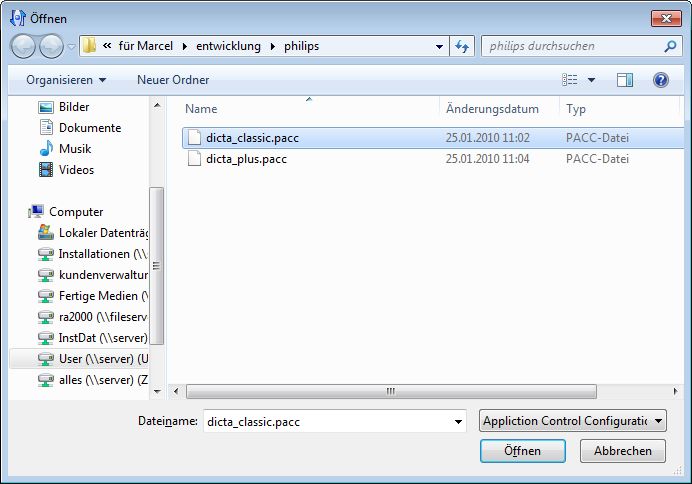
Klicken Sie auf den Button Import und wechseln Sie in das Verzeichnis, in dem die heruntergeladenen Profile gespeichert sind. Wählen Sie die Datei aus und klicken Sie auf Öffnen.
Sie werden nun gefragt, wie das Profil eingebunden werden soll. Wählen Sie hierfür Add and overwrite.

Das Profil sollte nun eingebunden sein. Sollten Sie keine Anpassungen vornehmen wollen, dann klicken Sie zum Speichern auf Apply.
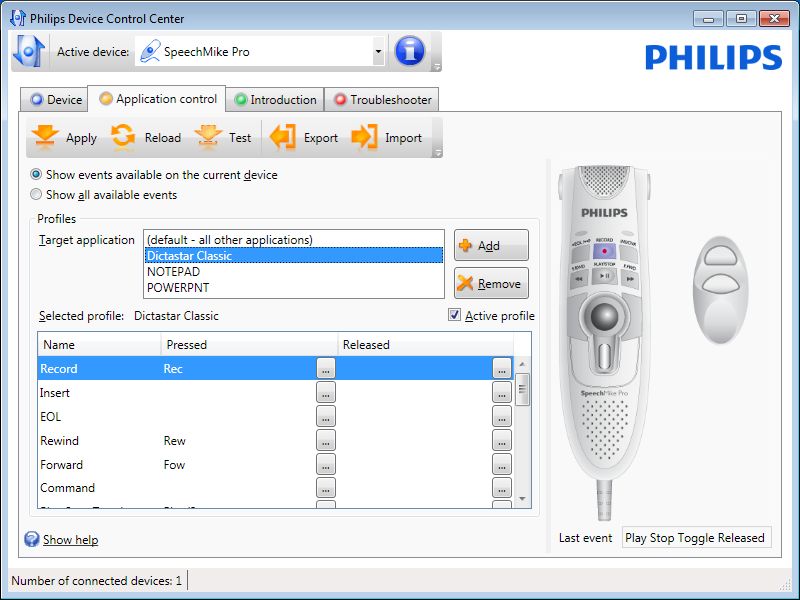
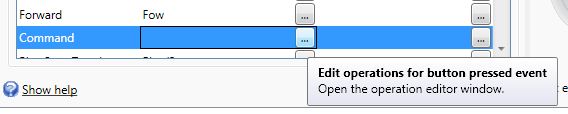
Wenn Sie jetzt noch selber das Profil anpassen wollen, dann wählen Sie eine Taste in der Tabelle aus und klicken in der Spalte Pressed auf den Button ...
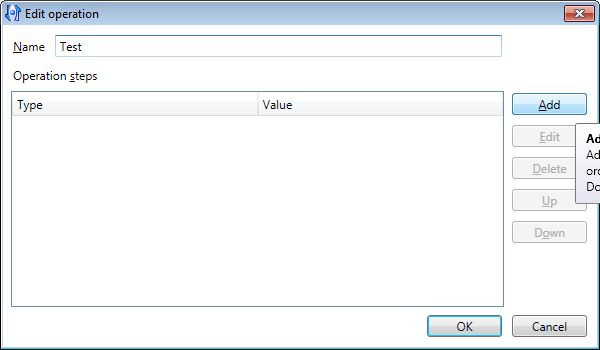
Vergeben Sie nun einen Namen für Ihre selbstdefinierte Taste und klicken Sie auf Add.
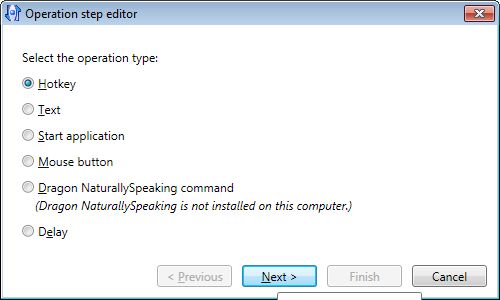
Wählen Sie nun als Operation Type** Hotkey** aus und klicken dann auf Next.
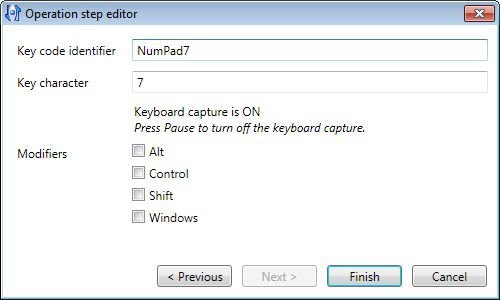
Klicken Sie in das Feld Key code identifier und drücken Sie Ihre Taste, die ausgeführt werden soll. Diese Tabelle zeigt Ihnen alle Shortcuts für alle DictaStar Anwendungen. Diese sind leider nicht frei konfigurierbar und liegen alle auf dem Ziffernblock Ihrer Tastatur.
Record | * |
|---|---|
Pause/Play | 5 |
Zurück spulen | 4 |
Vorwärts spulen | 6 |
Voriges Lesezeichen | 7 |
Nächstes Lesezeichen | 9 |
Lesezeichen anlegen | 8 |
Ende | - (Minus) |
Bestätigen Sie Ihre Aktion mit Finish.
Die Taste auf dem Diktiergerät verfügt nun über einen selbstdefinierten Befehl. Speichern Sie alle Einstellungen mit Apply.
Sollte dies alles nicht zum gewünschten Erfolg geführt haben, können Sie sich noch von der Vorversion des Philips Device Control Center die Philips Driver & Utility Software 2.3 (bis Windows XP) downloaden und installieren.
Hier kann jedoch keine Garantie übernommen werden, dass es zu Problemen beim aktuellen Philips Device Control Center kommt. in unseren ausführlichen Test konnten wir aber bisher keine Probleme feststellen.