Wordanbindung
Einbindung eigener Dokumentenvorlagen in RA WIN
Dokumentenvorlagen mit der Endung .dotx und .dotm werden von Microsoft Word ab der Version 2007 genutzt. Die älteren Versionen verwenden die Endung .dot für ihre Vorlagendateien.
Um eigene Dokumentenvorlagen in das Textbausteinsystem von RA WIN zu integrieren, ist es erforderlich diese nach Erstellung im entsprechenden Ordner zu hinterlegen.
Wo sich die relevanten Ordner befinden können sie in den Einstellungen der Wordanbindung ("Word -> Datei -> Einstellungen der Wordanbindung") unter Registerkarte "Pfade" auslesen.
Relevant sind hier die Einträge "Pfad für eigene Vorlagen" bzw. der "Pfad für Arbeitsgruppen: Pfad für gemeinsame Vorlagen (globale Einstellung":
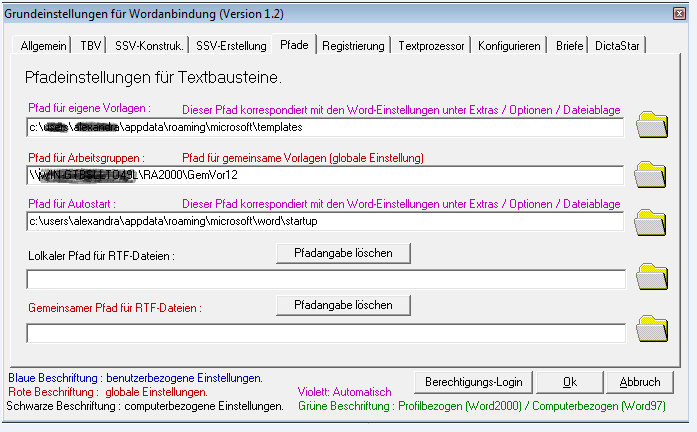
Empfehlenswert ist das Hinterlegen der eigenen Dokumentvorlagen im globalen Bereich ("Pfad für Arbeitsgruppen: Pfad für gemeinsame Vorlagen (globale Einstellung"), da von eventuellen Änderungen an den Vorlagen dann alle Anwender profitieren.
Sind die eigenen Vorlagen in die entsprechenden Verzeichnisse hinterlegt, erfolgt in Word der Aufruf "Textbausteine aktualisieren" um die Vorlagen in das Textbausteinsystem von RA WIN zu integrieren.
Den Programmpunkt "Textbausteine aktualisieren" finden Sie als Symbol im Menüband von RA WIN oder unter "RW2 -> Service -> Textbausteine aktualisieren". Handelt es sich um globale Vorlagen muss der Parameter "Globale Textbausteine ebenfalls aktualisieren“ im sich öffnenden Fenster aktiviert sein:
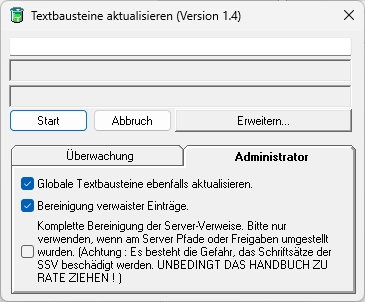
Anschließend sollte sie - während der Aktualisierung - im oberen Bereich dieses Fensters über dem Vervollständigungsbalken ihre Dokumentvorlagen sehen können.
WICHTIG
Im Vorfeld sollte beachtet werden, dass bei der Namensvergabe der erstellten Dokumentvorlage folgendes zu beachten ist:
Die Textbausteinverwaltung in RA WIN ist nach Kategorien unterteilt. Hier gewinnt die Namensvergabe der eigenen Vorlagen an Bedeutung. Der Name der Vorlage ist grundsätzlich frei wählbar.
Der Präfix ist ausschlaggebend dafür, welcher Kategorie die Vorlagen später zugeordnet werden.
Z. B. gibt es die Kategorie "Vorblätter 1". Diese Kategorie besitzt den Präfix "AKTV" und ist als Unterkategorie in der Kategorie "Akten" definiert.
"Akten" wiederum ist in der Stammkategorie "Root" zu finden. Wird der eigenen Vorlage "AKTV" als Präfix bei der Namensvergabe vorangestellt, so erfolgt bei der Textbausteinaktualisierung die Zuordnung in "Root / Akten / Vorblätter 1".
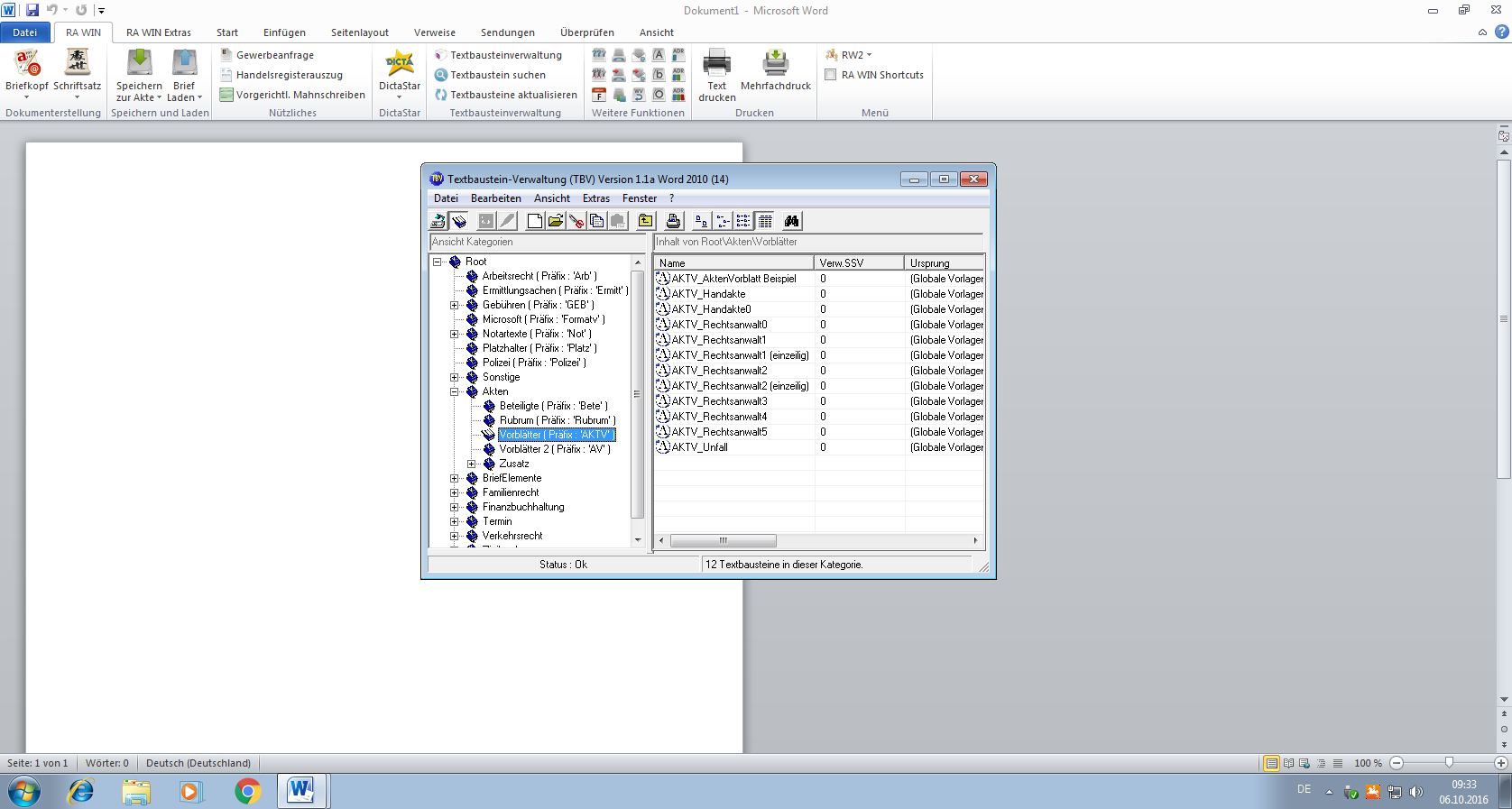
Durch diese thematische Zuordnung wird der Zugriff auf die benötigten Textbausteine (Vorlagen) beschleunigt und vor allen Dingen übersichtlicher.
Die Kategorie "Root / Sonstige" nimmt die Sonderstellung ein, alle Textbausteine (Vorlagen & Autotexte) aufzunehmen, welche nicht durch einen eindeutigen Präfix einer Kategorie zugeordnet werden konnten. Sollten Sie also eine Vorlage nicht in einer der vordefinierten Textkategorien finden, so wurde diese hier hinterlegt.
Eine Übersicht der Kategorien und der jeweils zugehörigen Textbausteine (Vorlagen) bietet ihnen die Textbausteinverwaltung (TBV) in Word, die in ihrer Komplexität und Konfigurationsmöglichkeit zum einfachen Erstellen eigener Vorlagen zur Verfügung steht.
Die hier nur kurz angesprochenen Fachtermini von RA WIN und deren Bedeutung können sie in der entsprechende Dokumentation der Textbausteinverwaltung ("TBX für Word.doc" bzw. "TBX für Word Bild.pdf") nachlesen.
Diese Dateien befinden sich im RA WIN-Ordner im Unterverzeichnis "Doku".
Hinweis:
Informationen zum Erstellen eigener Dokumentenvorlagen können Sie diversen Supportseiten von Microsoft entnehmen. Hier ein paar beispielhafte Links:
Grundlagen zum Arbeiten mit Microsoft Word-Dokumentvorlagen: https://msdn.microsoft.com/de-de/library/aa140287(v=office.10).aspx
Erstellen einer Vorlage am Beispiel Office 2016: https://support.office.com/de-de/article/Erstellen-einer-Vorlage-86a1d089-5ae2-4d53-9042-1191bce57deb
Speichern eines Word-Dokuments als Vorlage am Beispiel Word 2010: https://support.office.com/de-de/article/Speichern-eines-Word-Dokuments-als-Vorlage-cb17846d-ecec-49d4-82ea-a6f5e3e8b9ae
Der Speicherungsvorgang kann von Word aufgrund eines Dateiberechtigungsfehlers nicht abgeschlossen werden
Wenn sie in Microsoft Word die Fehlermeldung: „Der Speicherungsvorgang kann von Word aufgrund eines Dateiberechtigungsfehlers nicht abgeschlossen werden“ angezeigt bekommen oder wenn sie während der Textbausteinaktualisierung die Fehlermeldung erhalten:
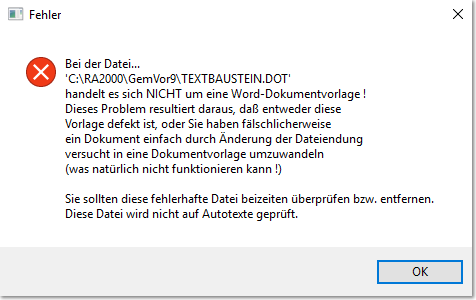
Dann sollte folgender Anleitung das Problem lösen:
Starten sie dazu Word und gehen oben links auf „Datei“.
Danach auf „Optionen“ bzw. "Wordoptionen" (je nach Wordversion).
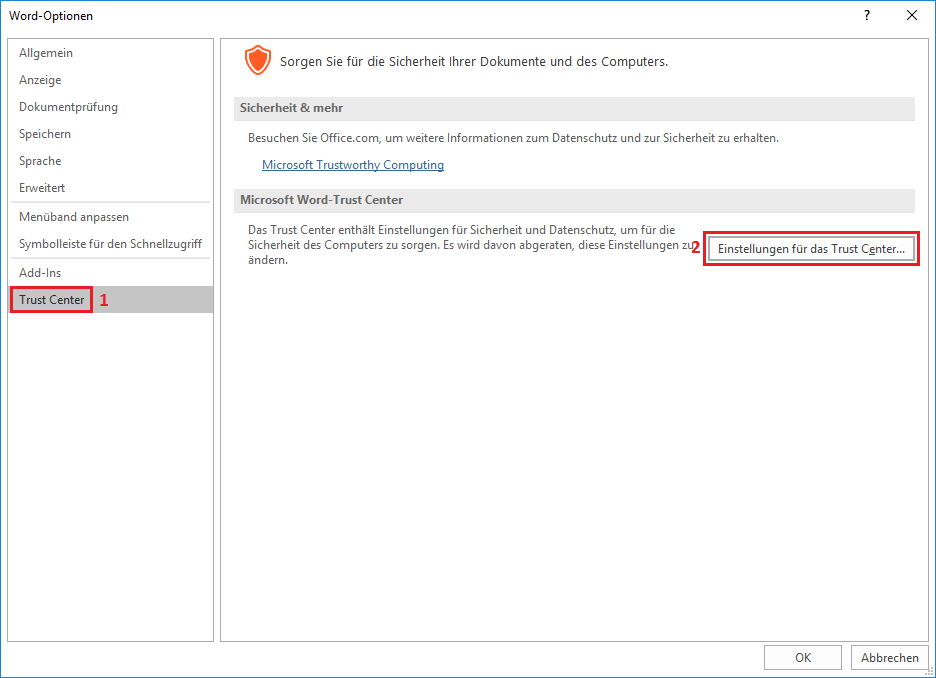
In den Word-Optionen links auf den Menüpunkt „Trust Center“.
Im rechten Bereich finden sie den Button „Einstellungen für das Trust Center“. Den bitte Auswählen:
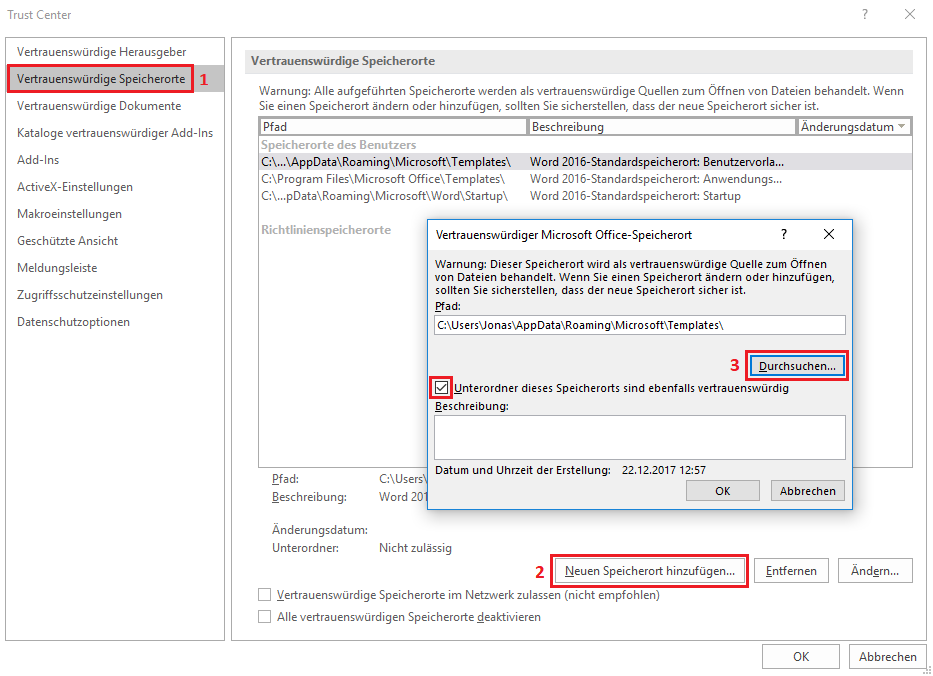
Im linken Bereich „Vertrauenswürdige Speicherorte“ auswählen.
Auf „Neuen Speicherort hinzufügen“ gehen.
Über den „Durchsuchen“-Button den Ordner festlegen, welcher die Daten von RA WIN beinhaltet.
Den Haken bei „Unterordner dieses Speicherorts sind ebenfalls vertrauenswürdig“ setzen und die offenen Fenster mit „OK“ schließen.
Der Dateiberechtigungsfehler sollte nun nicht mehr beim Speichern von Word-Dateien auftreten.
Fehlende Autotexte im Schriftsatz- bzw. im Briefmanager oder auch in der Textbausteinverwaltung
Es kann vorkommen, dass Ihnen u. a. im Schriftsatzmanager, im Briefmanager oder auch in der Textbausteinverwaltung nicht alle Autotexte bzw. Dokumentvorlagen angezeigt werden.
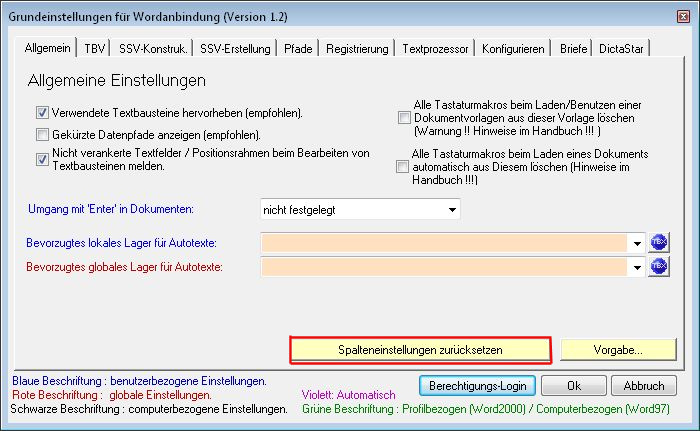
Um dieses Problem zu beseitigen sollten Sie ggf. die Textbausteinverwaltung, die Schriftsatz- bzw. den Briefmanager schließen. Danach in Word über "Datei" die "Einstellungen der Wordanbindung" aufrufen.
Die Registerkarte "Allgemein" ist nun vor Ihnen und sie müssen nun auf den Button "Spalteneinstellungen zurücksetzen" gehen.
Nun erhalten Sie noch den Hinweis, dass die Textbausteinverwaltung, die Schriftsatzverwaltung bzw. den Briefmanager vorher schließen sollten.
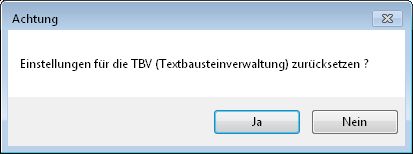
Anschließend erhalten Sie nacheinander folgende Hinweise, welche sie entweder bejahen oder verneinen, je nachdem welchen Bereich sie zurücksetzen möchten:
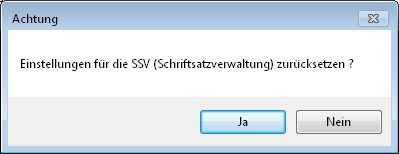

Die Rundschreiben- / Serienbrieffunktion in der SSV
Um die Rundschreiben- / Serienbrieffunktion zu nutzen, gibt es zwei Möglichkeiten dies Auszuführen. Einmal über den Button "Schriftsatz" wenn ein Schriftsatzkonstrukt vorliegt.
Dazu finden sie eine ausführliche Anleitung für die Erstellung eines Konstruktes unter Punkt "1.1.1 Die Schriftsatzverwaltung (SSV)" im s. g. "TBX Waschzettel.doc" im "Doku"-Verzeichnis (\\Server\RA2000\Doku).
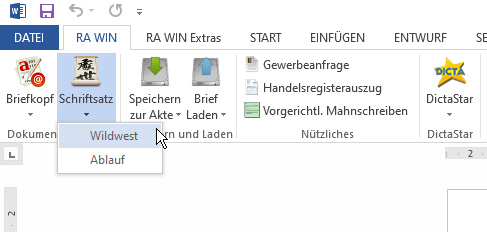
Die zweite Methode ist über "Schriftsatz -> Wildwest" (diesen Punkt finden Sie, wenn Sie unter "Schriftsatz" das kleine schwarze Dreieck anwählen). Dort können Sie sich einen Schriftsatz erstellen, welcher dann nur temporär zur Verfügung steht.
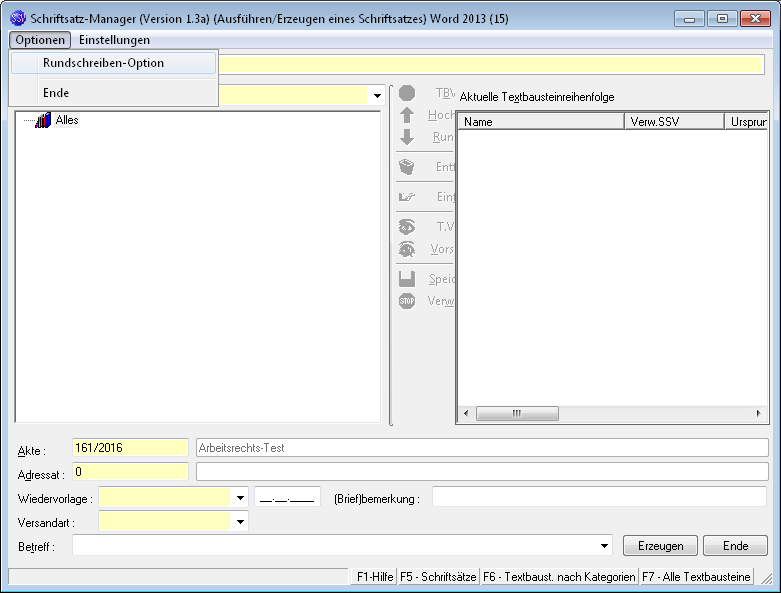
Anschließend erscheint folgendes Fenster, wo im Menü über "Optionen -> Rundschreiben-Option" diese hinzugeschaltet werden kann:
Es erscheinen nun - im unteren Bereich - neue Button:
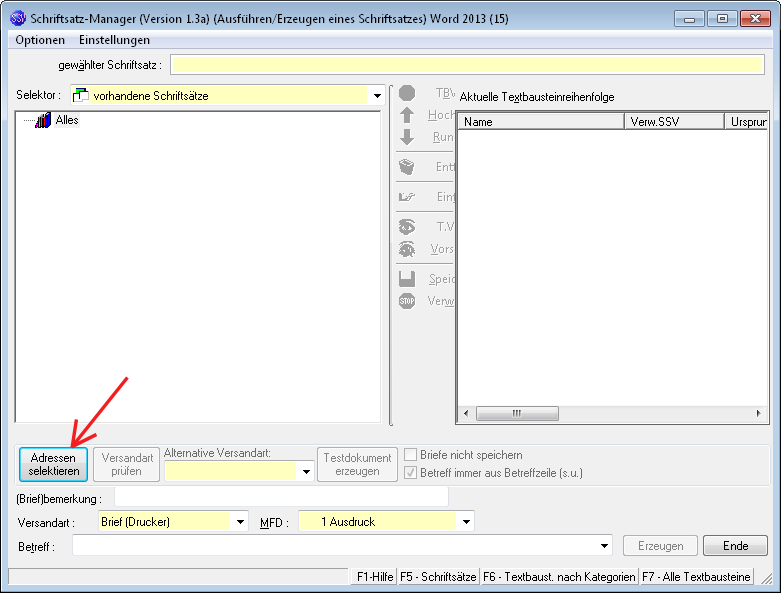
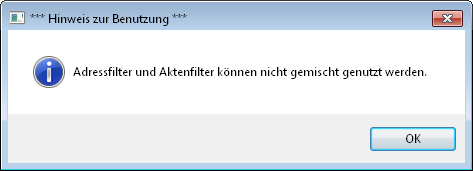
Gehen sie nun auf "Adressen selektieren", um die verschiedensten Auswahlmöglichkeiten vorzubelegen. Bevor Sie zu "Adressen suchen / selektieren" gelangen, werden Sie noch darauf aufmerksam gemacht, dass Sie den Adress- bzw. Aktenfilter nicht gleichzeitig benutzen können:
Erstellen Sie sich eine Adressatenliste anhand der gegebenen Filterkriterien, wie z. B. Adressnummern, Namensbereiche, Postleitzahlbereiche, Geburtstag, Adresskennzeichen als auch Aktenkriterien oder Beteiligtenzuordnung.
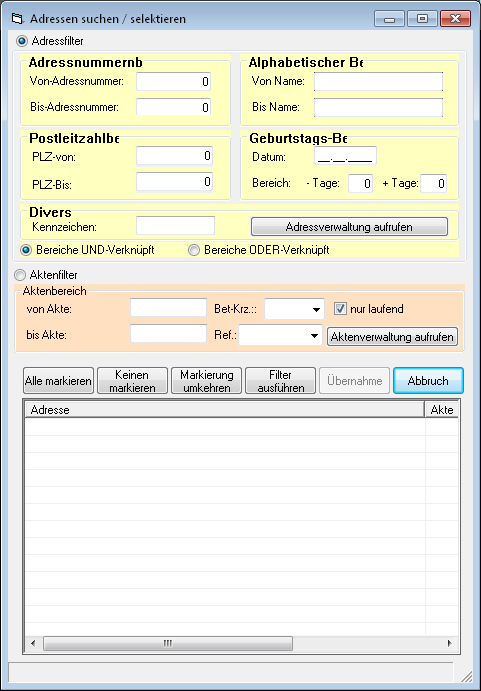
Für alle Bereiche gelten die Optionen ‚UND‘-Verknüpfung, bzw. ‚ODER‘-Verknüpfung. Ausgenommen hiervon ist der Aktennummernbereich.
Adressfilter
Beispiele:
Gehen wir davon aus, Sie haben 1000 Adressen in Ihrer Adresseverwaltung erfasst. Geben Sie z.B. einen Adressbereich von 1-100 an, so werden Ihnen alle Adressen aus dem Bereich 1 bis 100 aufgelistet.
Legen Sie zusätzlich z. B. einen Namensbereich fest, sagen wir von Name "M" bis Name "N" und ist jetzt die Option "Bereiche UND-Verküpft" gewählt, werden nur Adressen aufgelistet, die sich im Bereich 1-100 befinden UND deren Namen mit "M" bzw. "N" anfangen.
D. h. das führt zur Reduktion der gefundenen Adressdaten. Es handelt sich hierbei um ein "logisches UND". Das bedeutet, dass alle Bedingungen erfüllt sein müssen, damit eine Adresse aufgelistet wird.
Wählen Sie dagegen die "Bereiche ODER-Verknüpfung", so werden ihnen alle Adressen von 1-100 aufgelistet ODER alle Adressaten, deren Name mit "M" bzw. "N" anfangen.
Es muss also nur eine der beiden Bedingungen erfüllt sein. Das Resultat wird dann mit aller Wahrscheinlichkeit eine Auflistung von mehr als 100 Adressen sein.
"ODER" ist logisch zu verstehen, also nicht im Sinne von "Entweder oder", sondern im Sinne der Expansion einer Menge.
Adressfilter -> Geburtsbereich
Der Geburtstagsbereich hat etwas spezielles, und zwar eine technische Einschränkung: Es werden die Geburtstage berücksichtigt vom angegebenen Datum aus in die Vergangenheit, und zwar für einen Zeitraum von 70 Jahren.
Haben Sie also z. B. eine Mandantschaft, die diese Altersgrenze überschreiten könnte, so setzen Sie das Datum in der Auswahl z. B. um 20 Jahre in die Vergangenheit. Dann könnten Sie Personen anschreiben, deren Alter zwischen 20 und 90 Jahren liegen. Diese Beschränkung wird in einer der Folgeversionen entfallen.
Mit den Feldern unter "Bereich – Tage" und "+ Tage" kann ein Zeitraum um diesen Geburtstag herum definiert werden, der mit erreicht werden soll.
Dies kann sinnvoll seine Anwendung finden, wenn Sie z. B. in einem Tag in der Woche gebündelt Geburtstagsglückwünsche für die ganze Woche versenden möchten.
Voraussetzung für die Nutzung dieser Funktion ist natürlich die Nutzung des Felds "Geburtsdatum" in der Adressverwaltung.
Aktenfilter
Der Aktenfilter lässt Sie Adressen selektieren, welche in einem Bereich von Aktennummern Verwendung finden. Das Kriterium lässt sich weiterhin auf eine Beteiligtenart einschränken.
Beispiel:
Wollen Sie z. B. alle Mandanten des Jahres 2023 anschreiben, so geben sie in "von Akte" den Wert 1/23 ein und wählen Sie als Beteiligtenart "M" (Mandant).
Bei "bis Akte" geben Sie die letzte Aktennummer des Jahres 2023 ein. Wissen Sie diese nicht oder ist ihnen dies zu müßig, dann geben Sie einfach einen sehr großen Wert an, z.B. 99999/23.
Würden Sie bei "bis Akte‘ nichts eingeben, so würden alle Mandanten aufgelistet, ab eben der Akte 1/23.
Wird "von Akte" und "bis Akte" leer gelassen, so werden ihnen (in diesem Beispiel) alle Mandanten aufgelistet, die überhaupt eingetragen sind. Werden alle drei Felder leer gelassen, so bleibt der Aktenbereich in der Auswahl unberücksichtigt.
Sollten Sie Ihre Selektionen abgeschlossen haben, können Sie die Daten per "Filter ausführen" abrufen und finden diese im unteren Bereich des Fensters.
Dort können erneut, durch entfernen der entsprechenden Haken, aufgeführte Adressen von der weiteren Verarbeitung ausschließen.
Sind sie auch damit fertig, gelangen sie mit dem Button "Übernahme" in den Schriftsatz-Manager, wo Sie nun auf "Versandart prüfen" gehen:
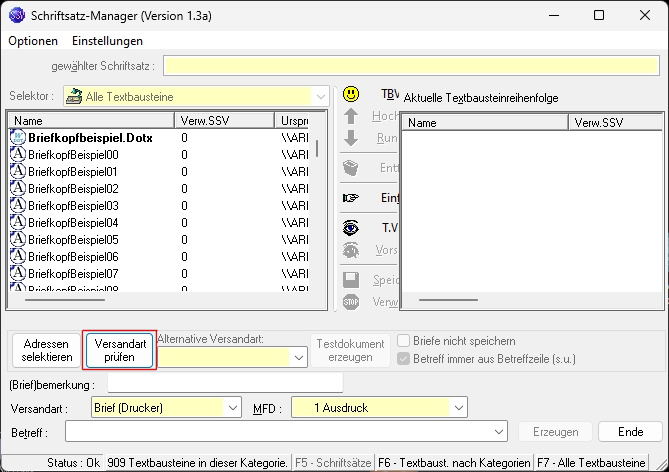
Die Versandartprüfung hat folgenden Hintergrund. Wenn Sie als Versandart z. B. per EMail ausgewählt haben, dann prüft das Programm, ob in der Adressverwaltung eine Email vorhanden ist. Ist dem nicht so, bekommen Sie eine Auswahlbox, wo Sie eine alternative Versandart auswählen können.
Wenn bei der Adressselektion die Versandart stimmt, bekommen Sie folgende Meldung:
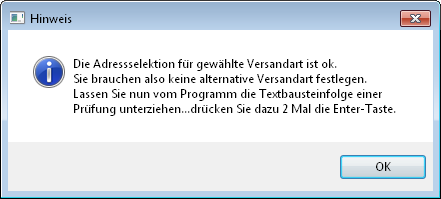
Nun gelangen Sie wiederum in den Schriftsatz-Manager, wo Sie nun ein Testdokument erzeugen können:
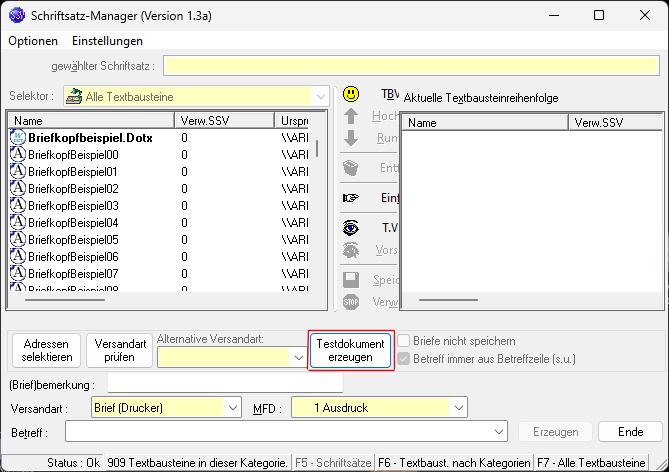
Mit folgendem Hinweis beginnt dann der Test:
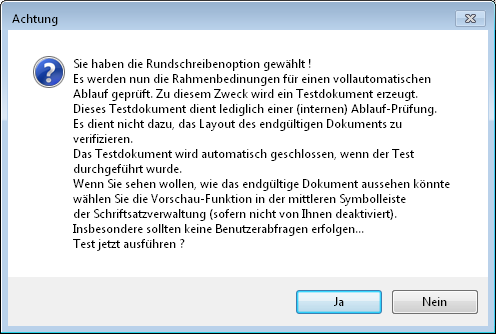
Möglicher Weise erhalten Sie noch den Hinweis, dass nur Aktenplatzhalter ersetzt werden können, wenn Sie ausschließlich den Aktenbereich des Adressfilters benutzen, da nur so der Bezug Adressat / Akte sichergestellt ist.
Sollten Sie in der gewählten Textbaustreinfolge auch nur in einem einzigen Autotext einen Platzhalter verwendet haben, der auf Aktendaten Bezug nimmt, führt dies jeweils bei Erstellung des einzelnen Dokuments zur Aufforderung der Eingabe der Aktennummer. Sie könnten natürlich die Option "Fehlende Daten unterdrücken" wählen, dies kann jedoch zu ungewollten Ergebnissen führen.
Wenn der Test erfolgreich war, können Sie nun das Rundschreiben erzeugen und sehen anhand eines Fortschrittbalkens, wie weit das Programm ist:

Die erstellten Rundschreiben wurden nun erzeugt und befinden sich im Briefe-Verzeichnis (\\Server\RA 2000\Briefe) auf Ihrem Server und sind dort der jeweiligen Akte bzw. Adresse zugeordnet.
Was es bei Rundschreiben noch zu beachten gilt...
Im Zusammenhang mit Rundschreiben treten folgende Aspekte in den Vordergrund:
In der Regel ist ein Rundschreiben derart zu verstehen, dass Sie eine Liste der Adressen zusammenstellen, den Schriftsatz bzw. die Textbausteine auswählen, den Rest erledigt der Computer. Es sollte nicht nötig sein, nachfolgend einen Mitarbeiter vor dem Computer zu beschäftigen, um etwaige Abfrage zu beantworten.
Um diese Zielstellung zu gewährleisten, sind einige Punkte zu beachten:
Verwendung der Einstellung "Freie Vergabe von Dateinamen ermöglichen" Werden Serienbriefe erstellt, so wird diese Einstellung ignoriert.
Verwendung von Platzhaltern Platzhalter sollten ohne Benutzereingriff ausfüllbar sein. Verwenden Sie keine Platzhalter, die eine Benutzerabfrage notwendig machen. Dies betrifft insbesondere die Platzhalter aus dem Aktenkontext, welche mit‚ "<!BET" beginnen.
Das Ausrufungszeichen erzwingt eine Benutzerafrage an dieser Stelle; Verwenden Sie wenn möglich die Platzhalter‚ welche mit "<BET" beginnen. Grenzen Sie wenn nötig die aufzulistenden Beteiligten ein, indem Sie ein gültiges Beteiligtenkürzel ans Ende setzen.
Setzen Sie auch keine Textbausteine ein, welche aktenbezogene oder WDM-Platzhalter beinhalten, wenn Sie die Adressen nicht über den Aktenbereich selektieren, da sonst der jeweilige Bezug zur Akte fehlt.
Stopstellen Stopstellen werden bei einem Rundschreiben grundsätzlich unterdrückt, d. h. die entsprechenden Textpassagen "??" oder "???" werden einfach gelöscht.
Achten Sie bei der Auswahl / Gestaltung der in einem Rundschreiben benutzen Textbausteine darauf, dass keine Stopstellen eingesetzt werden.
Formularfelder von Microsoft Word Formularfelder sind der Inbegriff einer Benutzerabfrage, können daher auch nicht verwendet werden.
Sollten trotzdem Formularfelder in einem der Textbausteine enthalten sein, so werden diese schlicht weg ignoriert.
Die hier nur kurz angesprochenen Fachtermini von RA WIN und deren Bedeutung können sie in der entsprechende Dokumentation der Textbausteinverwaltung ("TBX für Word.doc" bzw. "TBX für Word Bild.pdf") nachlesen.
Diese Dateien befinden sich im RA WIN-Ordner im Unterverzeichnis "Doku".
Reaktivierung der RAWIN-TBX-Schnittstelle
Viele Probleme mit Word (verschwundene Button / Symbole von RA WIN in Word, Fehlermeldung beim beenden von Word, keine Übergabe von Rechnungen an Word o. ä.) werden durch eine Deaktivierung der RA WIN-TBX-Schnittstelle verursacht.
Gleiches gilt, wenn sie beim Starten einer RA WIN Funktion in Word die Fehlermeldung "Das Makro wurde nicht gefunden oder wurde deaktiviert wegen Ihrer Makroschutzeinstellungen" erhalten:
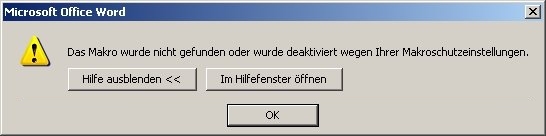
Lösungsweg
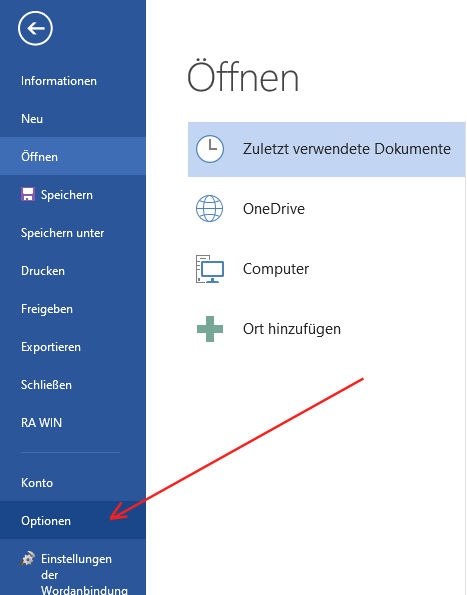
Um dies zu beheben, gehen Sie ins Microsoft Word oben links auf "Datei":
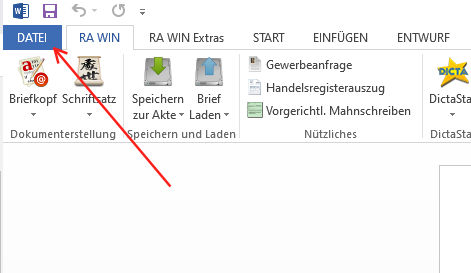
Wählen dann "Optionen" :
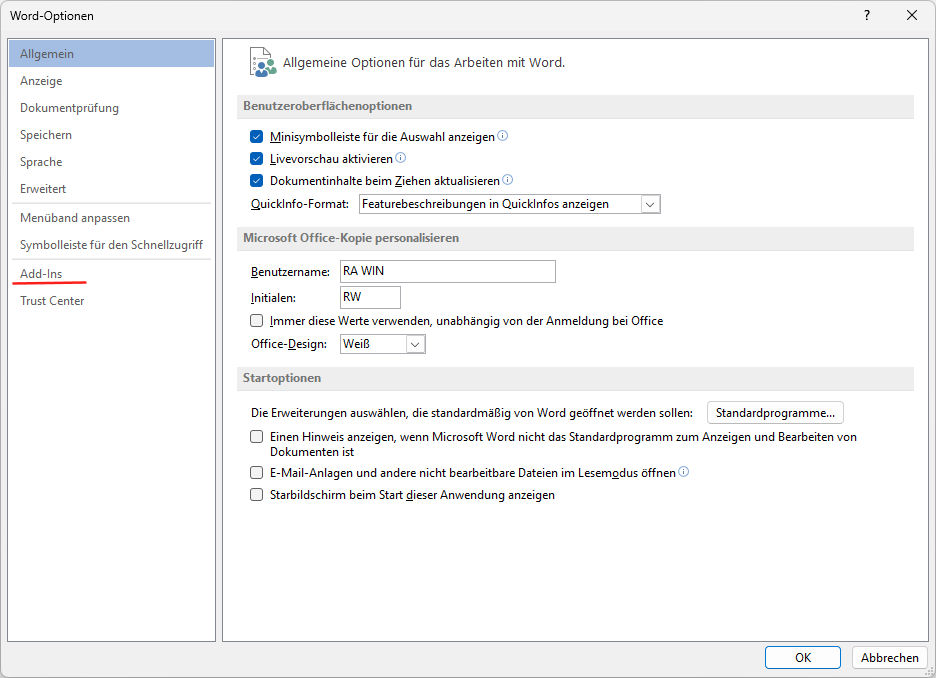
Gehen dann, im nächsten Fenster, auf der linken Seite zu "Add-Ins":
Wählen dann auf der rechten Seite (Sie müssen eventuell etwas nach unten scrollen) bei "Verwalten" den Eintrag "Word-Add-Ins":
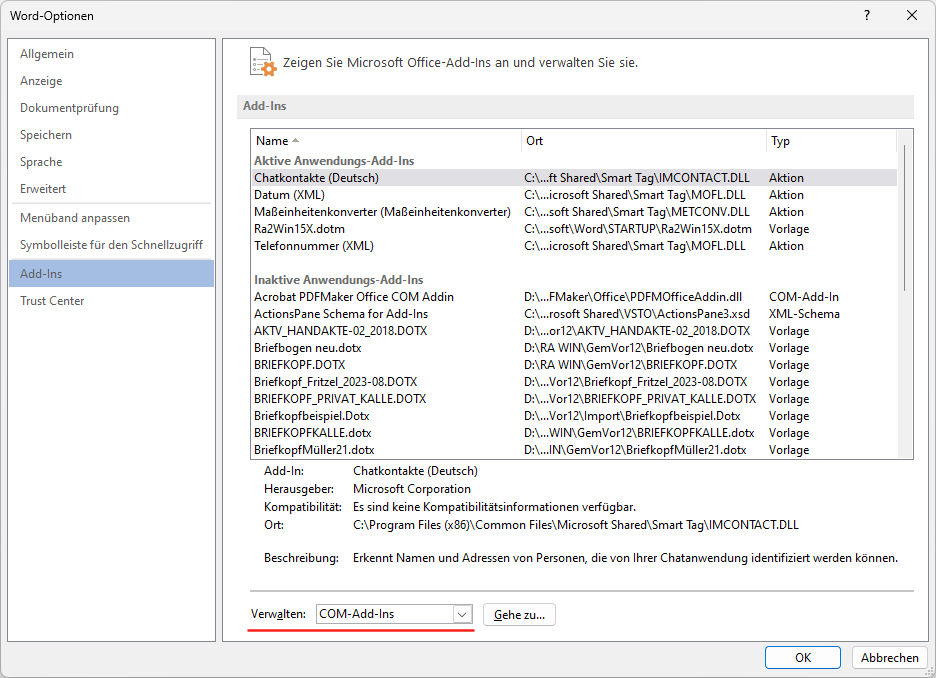
Betätigen Sie nach der Auswahl nun "Gehe zu" (bzw. "Los..." ab Word 2016) und es erscheint das Fenster "Dokumentvorlagen und Add-Ins".
In diesem setzen Sie den Haken vor der RA2Win14X.Dotm (RA2Win15X.Dotm oder RA2Win16X.Dotm - je nach eingesetzter Wordversion) und bestätigen dies mit "OK" um das Problem zu beheben.
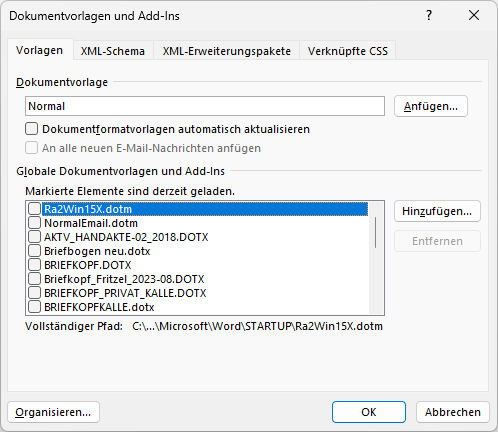
Es kann sein, dass erst ein Neustart die Ribbons von RA WIN bzw. RA WIN Extras aktiviert.
Enter- bzw. Returntaste in Word funktioniert nicht
Sie befinden sich in Word und es funktioniert die Return- bzw. Entertaste nicht mehr. Dieses Problem lösen Sie wie folgt:
Öffnen Sie Word und rufen dort über Menüpunkt "RW2 -> Service" die Funktion "Tastaturvorbelegung einzeln löschen" auf.
In dem sich öffnenden Fenster wird entweder "Eingabetaste" oder "Return" angezeigt. In der Spalte "Makro" ist jedoch dieser Taste keine Makrofunktion zugewiesen. Da keine Funktion zugewiesen ist, funktioniert die Enter-Taste nicht.
Setzen Sie einen Haken vor dem Eintrag "Returntaste" bzw. "Eingabetaste" und drücken auf den Button "Shortcut löschen". Nach Bestätigung der Sicherheitsabfrage werden die Tastaturbelegung für die markierten Einträge gelöscht.
Schließen Sie dieses Fenster und die Funktionalität ist wiederhergestellt.
Nach Anlegung eines neuen Profils im Betriebssystem, fehlt die Anbindung von RA WIN in Microsoft Word
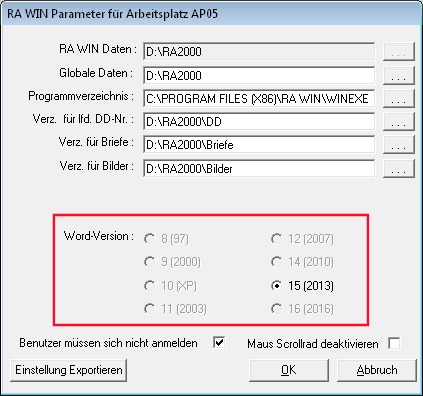
Um dieses Problem zu lösen starten Sie als erstes RA WIN und kontrollieren, ob im Programm die richtige Wordversion festgelegt wurde.
Gehen Sie im Hauptprogramm unter "Einstellung" auf die "Arbeitsplatz-Parameter". Im sich öffnenden Fenster können sie im unteren Bereich festlegen bzw. überprüfen, ob die richtige Wordversion festgelegt bzw. erkannt wurde:
Wenn hier alles korrekt ausgewählt ist, beenden sie das Fenster Arbeitsplatz-Parameter und öffnen im Hauptprogramm das "Wartungscenter" über dem Programmpunkt "Hilfe" auf:
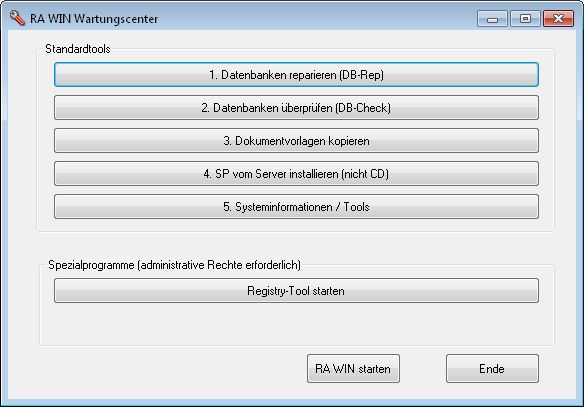
Wählen Sie nun den Punkt "3. Dokumentvorlagen kopieren" aus und starten im nächsten Dialogfenster den "DBCheck". Nach kurzer Zeit erhalten Sie den Hinweis, dass der "DBCheck" durchgeführt wurde. Nach Bestätigung des Hinweises gelangen Sie wieder in das Wartungscenter von wo aus Sie über den Button "RA WIN starten" zum Hauptprogramm gelangen.
Starten Sie nun Word. Es sollte nun eine Anbindung an Word erfolgt sein, welche daran erkannt werden kann, dass der FMX-Client mitstartet.
Alle weiteren Hinweise die Sie nun erhalten, müssen Sie bestätigen. Es kann vorkommen, dass Word selbstständig geschlossen wird. An der Stelle müssen Sie Geduld aufbringen, denn Microsoft Word wird automatisch wieder von allein starten.
Danach sollte die Anbindung an RA WIN erfolgt sein.