Elster-Modul
Signaturpfad im ELSTER-Modul einrichten
Im ELSTER-Modul von RA WIN haben sie folgende Möglichkeiten der Signatur:
Softwarezertifikat: In den Einstellungen des Elster-Moduls ist der komplette Dateipfad zur pfx-Datei einzugeben.
ElsterStick: In den Einstellungen ist der Pfad - mit Dateinamen - zu den Dateien aetpkss1.dll bzw. starsignpkcs11_w32.dll einzugeben.
Signaturkarte: In den Einstellungen ist der komplette Dateiname der Datei für den Zugriff auf die Signaturkarte einzugeben, z. B. C:\Programme\SignCubes\sigp11.dll.
Anhand der Signaturdatei mit der Dateiendung .pfx wollen wir ihnen aufzeigen, wie man diese in das ELSTER-Modul integriert. Sie finden das Elster-Modul in der Buchhaltung unter FiBu → Auswertungen FiBu → ELSTER (UVA):
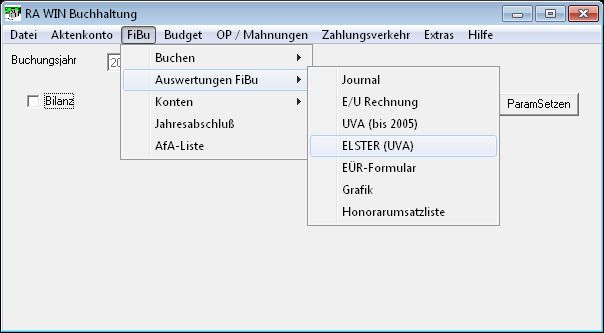
Sollte der Schriftzug ELSTER (UVA) bei Ihnen ausgegraut sein, dann müssten Sie das Modul nachinstallieren. Dies können sie während einer Installation von RA WIN veranlassen.
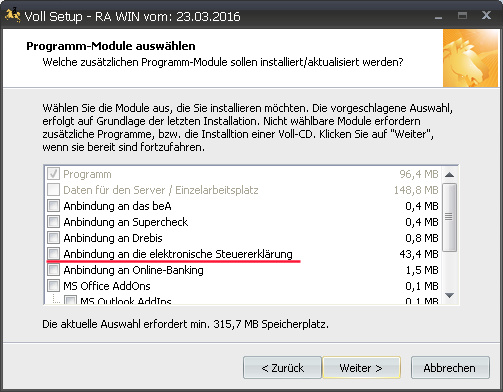
Anschließend steht ihnen der Menüeintrag nebst Modul - wie beschrieben - zur Verfügung. Um nun den Signaturpfad für die pfx-Datei im ELSTER-Modul festzulegen, müssen sie als Erstes einen Monat / Quartal vom Programm berechnen lassen:
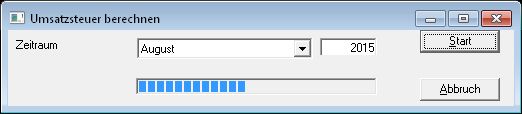
Denn erst in dem sich danach öffnenden Fenster finden Sie auf der linken oberen Seite den Eintrag ELSTER-Extras unter dem die Einstellungen zum Modul:

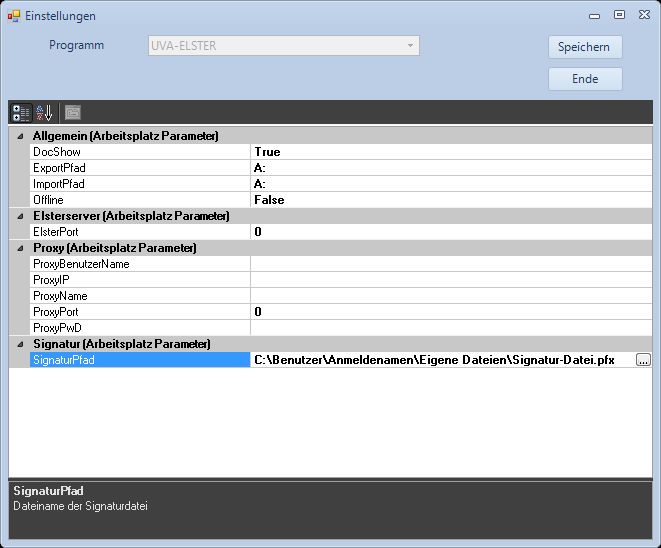
Hier sehen Sie nun die Einstellmöglichkeiten zum ELSTER-Modul:
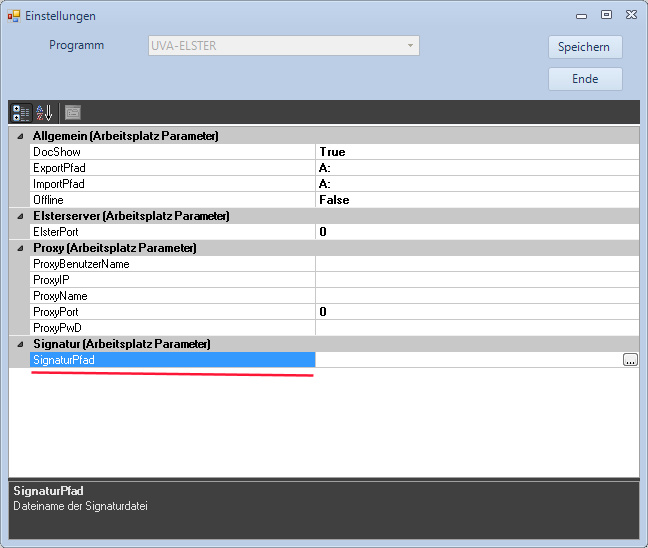
Für sie ist nun der Eintrag SignaturPfad entscheidend. Entweder sie finden dort bereits einen Pfad, dann müssten Sie diesen entsprechend anpassen oder der Eintrag rechts ist leer. Um jetzt dort ihre eigene Datei einzufügen, gehen Sie mit der Maus in dem rechten Bereich und betätigen diese mit der linken Maustaste.
Es erscheint nun auf Zeilenhöhe rechts ein kleiner Button mit drei Punkten. Wählen Sie damit ihre Datei aus und speichern alles ab:
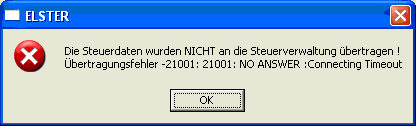
-21001: NO ANSWER: Connecting Timeout
Nach dem Sie mit dem Elster-Modul der Finanzbuchhaltung alle Daten erfasst bzw. berechnet haben, sollen diese Daten an das Finanzamt gesandt werden. Bei dem Versuch die Steuerdaten zu senden, wird in den seltensten Fällen der Fehler Elster Error Code 200 mit folgendem Hinweis 21001: NO ANSWER :connect async: CONNECTION REFUSED bzw. 21001: NO ANSWER: Connecting Timeout ausgegeben:
Ursache:
Der Clientrechner steht hinter einer Firewall oder benutzt einen Gateway-Server für die Verbindung in das Internet. Da das Senden der Daten den Port 8000 benötigt, sollte dieser auf Ihrer Firewall geöffnet werden. Es ist auch das Senden über einen TCP-Proxy bzw. ein Gateway möglich. Nähere Informationen dazu finden Sie auf der Homepage von Elster.De (PDF-Datei).
XML-Fehlermeldung bei der Elsterübertragung
Unter Umständen erhalten sie folgende XML-Fehlermeldung, wenn Sie Daten an das Finanzamt übermitteln möchten:
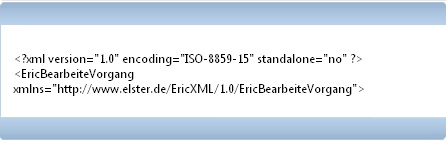
Sollten Sie, nach dem Betätigen der Vorschaufunktion oder des signierten Sendens folgende Fehlermeldungen von Elster erhalten:
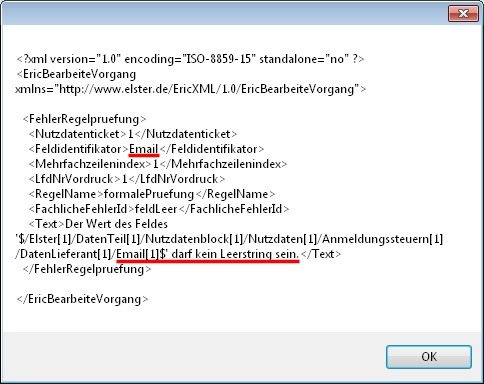
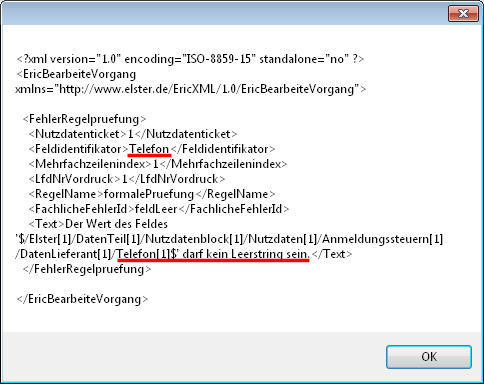
... dann ist die Ursache, dass in der verwendeten Absenderadresse entweder keine Telefonnummer oder keine E-Mail-Adresse hinterlegt ist. Beenden Sie die Übermittlung und kontrollieren Sie als Erstes welchen Absender sie bei der UStVA verwenden und ändern diesen dann entsprechend in der Adressverwaltung.