Faktura
Layout-Anpassung einer Rechnung in Word
Hier erklärt anhand einer falschen Schriftart. Auch Absätze, Unterstreichungen etc. lassen sich auf diesem Weg anpassen.
Bevor Sie mit den Änderungen beginnen, sollten Sie darauf achten, dass zu diesem Zeitpunkt niemand mit der Dokumentvorlage arbeitet. Wenn dies geregelt ist, erstellen Sie eine Proberechnung. Nach der Erstellung und der Übergabe an Word, stellen Sie z. B. fest, dass eine Zeile in der Rechnung nicht die gleiche Schrift hat, wie der Rest der Rechnung:

Um nun die Zeile Post- und Telekommunikationsdienstleistungen anzupassen, positionieren Sie den Cursor genau in diesen Absatz, gehen Sie dann in Word auf den Ribbon Start und in dem Bereich der Formatvorlagen wechseln in den erweiterten Bereich der Formatvorlagen.
Nach dem Anklicken öffnet sich rechts die Erweiterung, wo Ihnen die für den Absatz verwendete Formatvorlage markiert angezeigt wird:
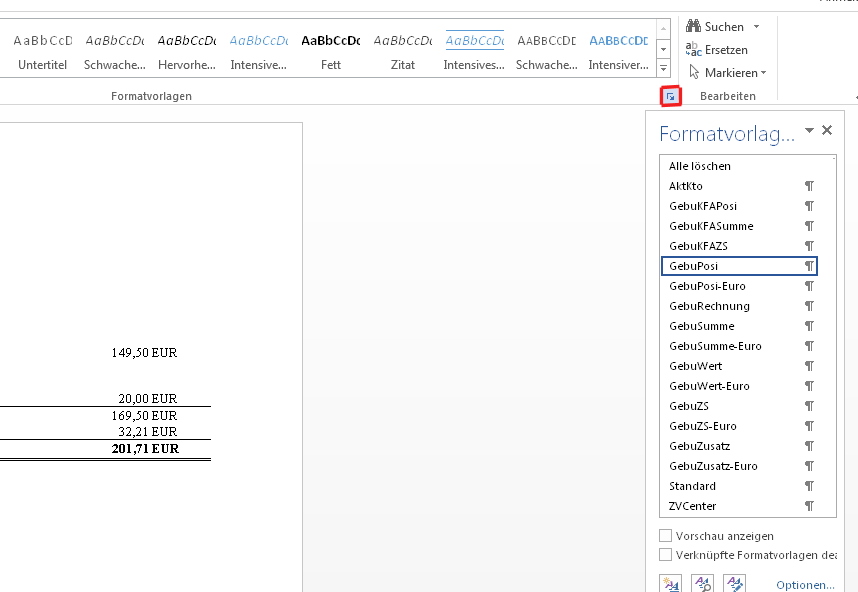
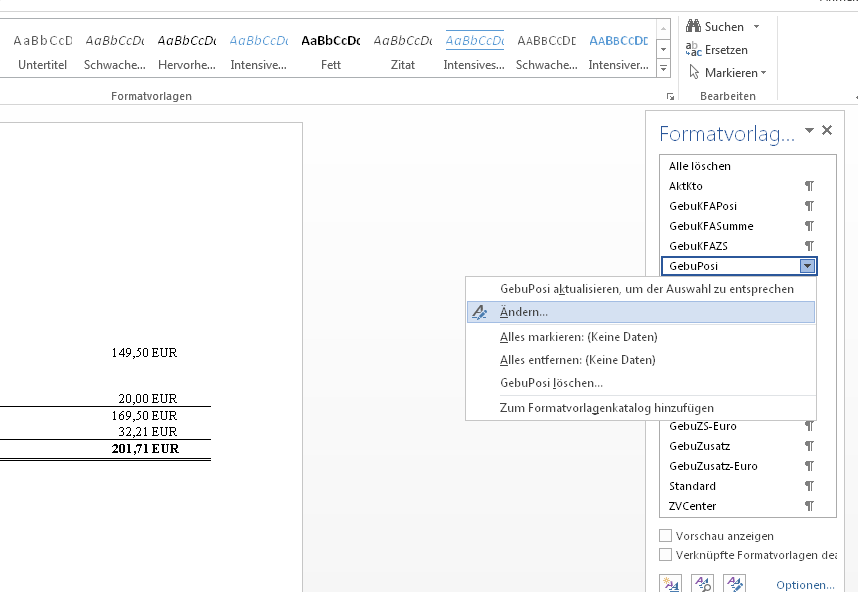
Gehen Sie dort auf die verwendete Formatvorlage, klicken diese mit der linken Maustaste an und wählen Ändern:
Es öffnet sich das folgende Fenster. Dort können Sie auf den unteren Button Format und anschließend die Schriftart gehen. Wie Sie aus dem Bild ersehen können, sind Sie hier auch in der Lage andere Formateigenschaften (Absatz, Tabstopp ...) dieser Formatvorlage (in unserem Beispiel GebuPosi) zu ändern:
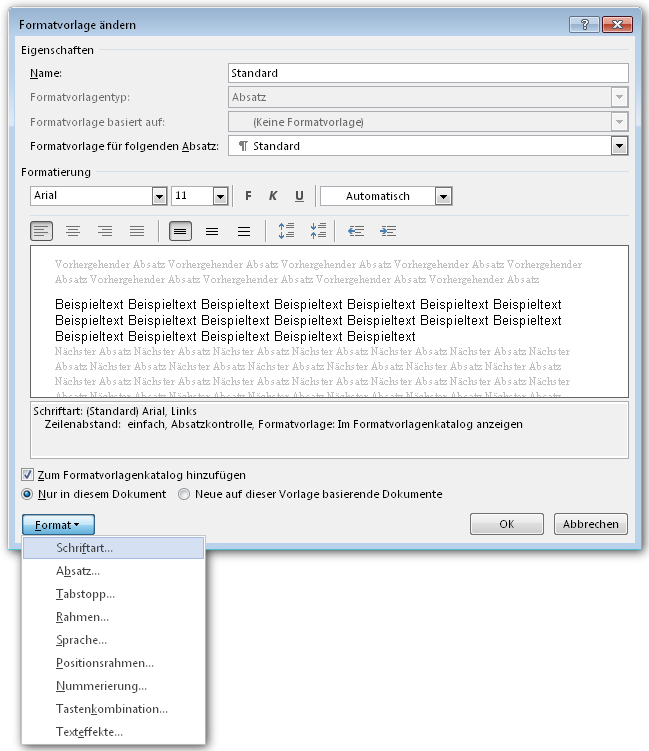
Wie Sie Anpassungen im Bereich Absatz, Tabstopp u. s. w. vornehmen können, entnehmen Sie bitte der Microsoft-Hilfe. In unserem Beispiel möchten wir aber die Schriftart ändern. Dazu wählen sie den Punkt Schriftart aus.
Es erscheint nun das Fenster, wo Sie alle Änderungen zu einer Schriftart, dessen Größe oder Eigenschaft einstellen können:
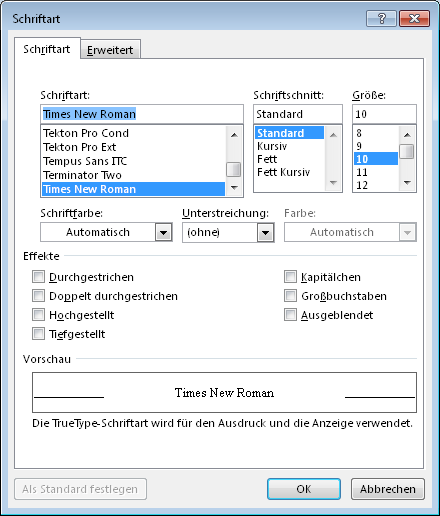
Nachdem Sie diese ausgewählt haben, kommt ein wichtiger Punkt, der nun beachtet werden muss. Denn bis jetzt würden alle Einstellungen nur temporär sein, d. h. alle Änderungen wären nach einem Neustart von Word verloren.
Um nun die Änderungen dauerhaft zu speichern, müssen Sie - nach dem Sie die Einstellungen der Schriftart mit dem OK-Button beendet haben - unbedingt den Punkt Neue auf dieser Vorlage basierende Dokument anwählen.

Somit werden dann, nach dem Beenden von Word die Anpassungen übernommen. Aber auch da ist auf ein Hinweisfenster zu achten:
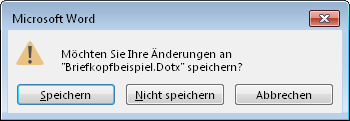
Bestätigen Sie dieses Fenster unbedingt mit Speichern, denn erst dann werden die Änderungen dauerhaft in Ihre Dokumentvorlage gespeichert.
Neuer Parameter Rg.gem.UStG (Rechnung gemäß UStG)
Aufgrund der Änderungen des UStG zum 01.01.2004 (Ablauf der Schonfrist per 01.07.2004), die eine fortlaufende Rechnungsnummernvergabe zwingend vorschreiben, wird in der Offenen-Posten-Liste zwischen fortlaufenden (buchhalterischen) Rechnungsnummern = Forderungsnummern und Rechnungsnummer i. S. d. § 14 UStG unterschieden.
Werden im Gebührenprogramm Rechnungen, Vorschussrechnungen, Kostenfestsetzungsanträge erstellt, werden automatisch fortlaufende Rechnungsnummern als buchhalterisches Ordnungskriterium vergeben.
Bei aktiviertem Parameter Rg. gem. UStG werden fortlaufende Rechnungsnummern nicht anhand der buchhalterisch fortlaufenden Nummer, sondern als fortlaufende Rechnungsnummer i. S. d. UStG vergeben.
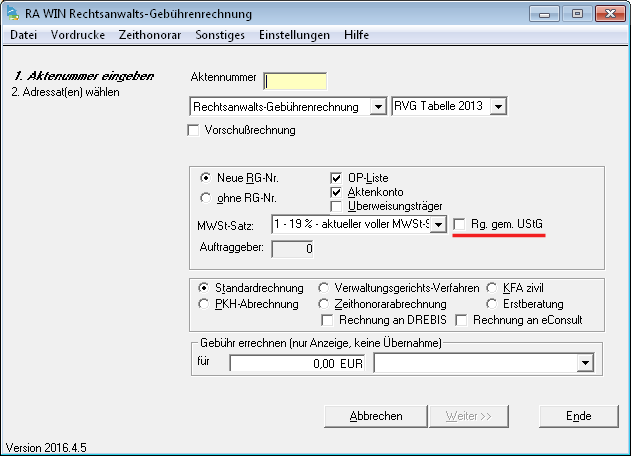
Diese Rechnungsnummern können daher von den fortlaufenden Forderungsnummern abweichen, da letztendlich nur ein weiterer Rechnungsnummernkreislauf benutzt wird. Werden in der Buchhaltung Zahlungseingänge verbucht, wird selbstverständlich auch die neue Rechnungsnummer i.S.d. UStG berücksichtigt. Ebenso in den Suchfunktionen.
Sie können diese Option standardmässig einschalten oder auch abwählen. Gehen Sie dazu in das Rechtsanwaltsgebührenprogramm und dort unter Einstellungen / Allg. Einstellungen und suchen dort nach dem Eintrag Rechnung für USt-Abzug immer aktiv:

Angabe des Abrechnungszeitraumes auf der Rechnung
Im Gebührenprogramm finden sie im Menü Einstellungen den Punkt diverse Texte welcher u. a. die Möglichkeit bietet, die Angabe des Abrechnungszeitraumes textlich zu ändern.
Die Standardbelegung ist Abrechnungszeitraum: <ABRSTART> bis <ABRENDE>
Der Platzhalter < ABRSTART> wird mit dem Akten-Anlagedatum belegt, der Platzhalter <ABRENDE> mit dem aktuellen Tagesdatum oder, falls vorhanden, dem Akten-Ablagedatum. Zur Ausgabe in Word ist der Platzhalter <ABRZEITRAUM> im Autotext bzw. in der Dokumentvorlage an geeigneter Stelle anzugeben.
Der Text wird Ihnen auf der Seite zur Auswahl des Rechnungsempfängers angezeigt und kann dort selbstverständlich auch geändert werden.
Diverse Autotexte für das Gebührenprogramm fehlen
Es kann nach der Installation vorkommen, dass noch nicht alle Vordrucke (z. B. Beratungshilfeantrag, Kostenfestsetzungsantrag) bzw. an das RVG angepasste Autotexte vorhanden sind.
Bevor Sie die aktuellen Textbausteine importieren, sollten Sie vorab mit Ihren Kollegen oder Ihrem Systemadministrator klären, ob Sie in den jeweiligen Dokumentvorlagen (z. B. Notar.dotx, NotarLF.dotx, RAWDM.dotx, RAZV02.Dotx, KFA_120a.Dotx, KFA_168.Dotx) Änderungen vorgenommen bzw. eigene Autotexte gespeichert haben. Diese würden dann durch das Importieren unwiederbringlich überschrieben werden.
Tipp: Besser ist, Sie sichern sich die genannten Vorlagen, um vor Überraschungen gefeit zu sein.
Wenn die Voraussetzungen geschaffen wurden, gehen Sie wie folgt vor:
Gehen Sie in Ihr Wordprogramm und dort unter RW2 → Service → Original Textbausteine importieren. Nun wählen sie den Ort aus, wo die Textbausteine importiert werden sollen (unser Programm schlägt einen Import-Ordner auf dem Server vor, was zu empfehlen ist, da dann alle darauf zugreifen können!)
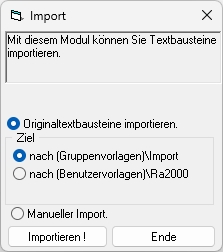
Mit Betätigen des Buttons Importieren wird der Importvorgang gestartet. Es kann vorkommen, dass Sie dabei folgenden Hinweis lesen:
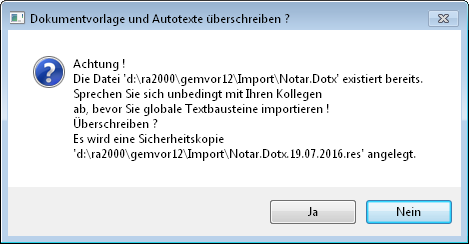
Wie oben schon beschrieben, werden unsere Vorlagen bei diesem Vorgang überschrieben. Aber wie aus der Meldung ersichtlich, legt unser Programm Sicherungsdateien an, welche die Dateiendung .res erhalten. Sollte sich herausstellen, dass der Importvorgang wichtige Anpassungen in ihren Autotexten vorgenommen hat, können die Dateien mit der Dateiendung .res dazu dienen, den vorherigen Zustand wieder herzustellen.
Dazu brauch nur die Dateiendung der entsprechenden Dokumentvorlage von .res in .dotx (bei älteren WORD-Versionen .dot) geändert werden, um die darin befindlichen Autotexte "zu retten".